Nuevo en tu estudio
Tu drop, listo para publicar
Todas las tiendas tienen ya «Marketing», una página nueva del estudio que convierte un drop en imágenes para publicar: un menú con todo el drop en una sola imagen o un carrusel de diapositivas para deslizar. Tus productos, los precios, la recogida y tu enlace ya vienen puestos, así que publicas tu drop en lo que tardas en elegir un estilo.
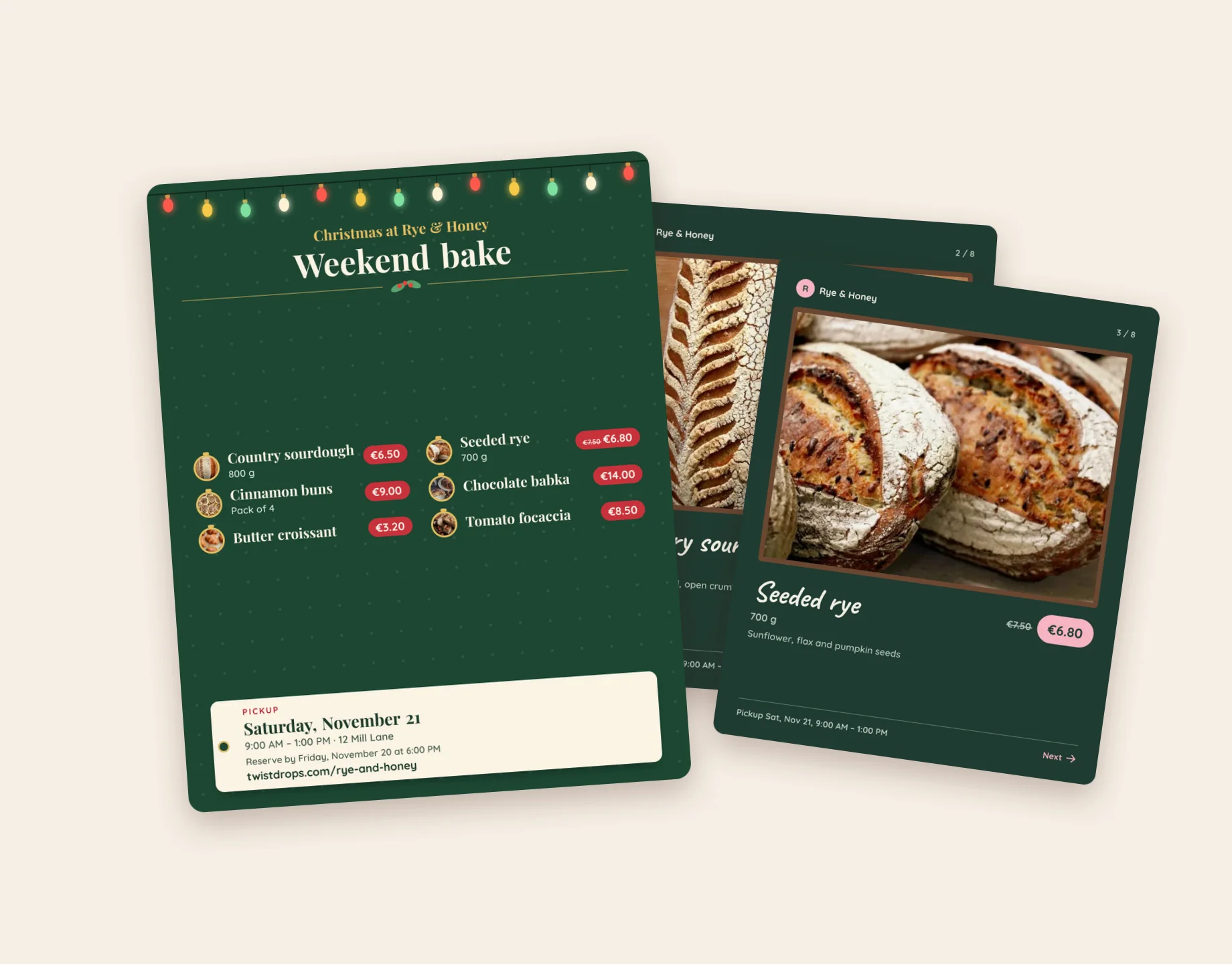
Todo tu drop en una imagen
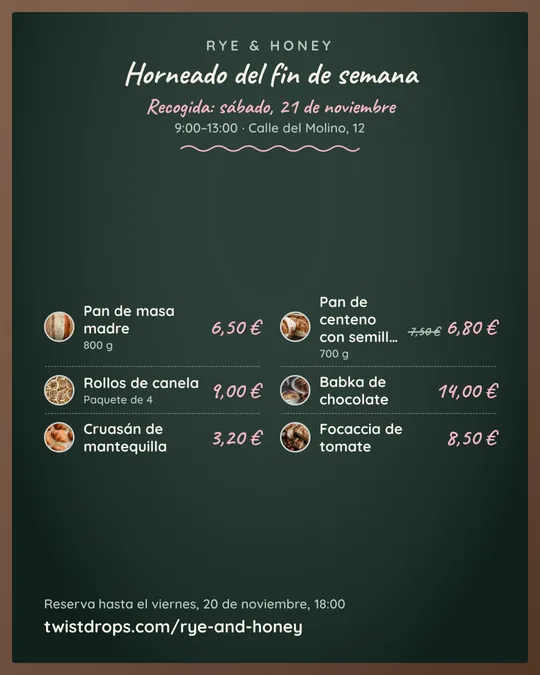
Abre «Marketing» y toca «Make a menu» (crear un menú): tu drop se convierte en una sola imagen, con cada producto y su precio, el día y el horario de recogida, dónde se recoge y tu enlace. Elige una de las siete plantillas. Aquí tienes el mismo drop en «Chalkboard», «Photos» y «Christmas».
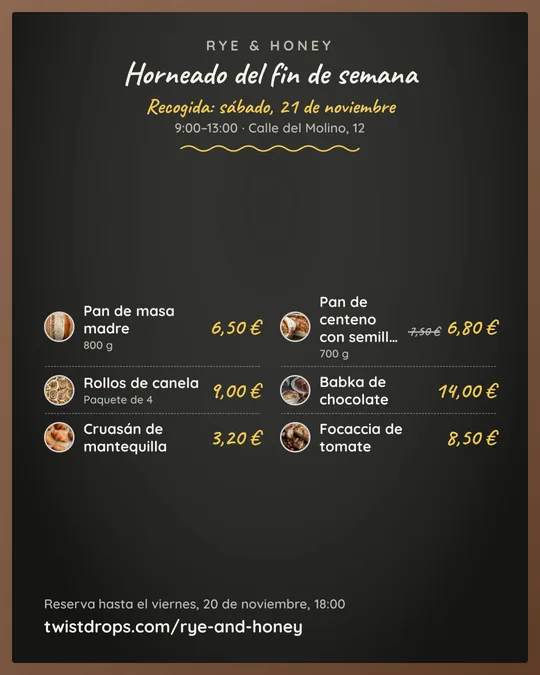
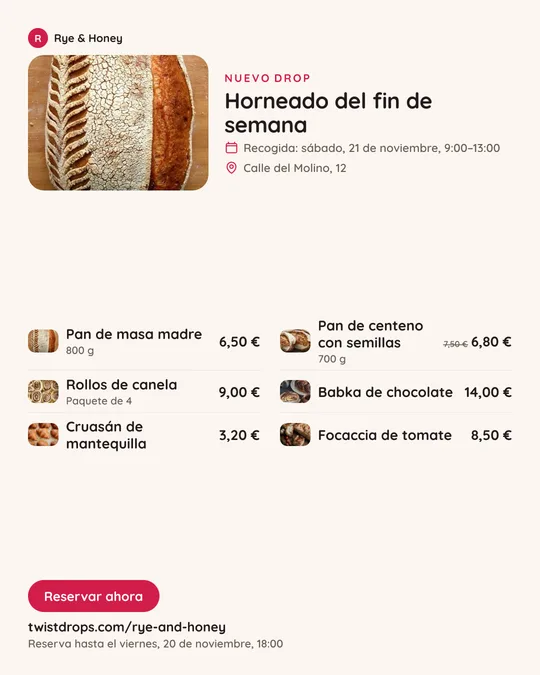
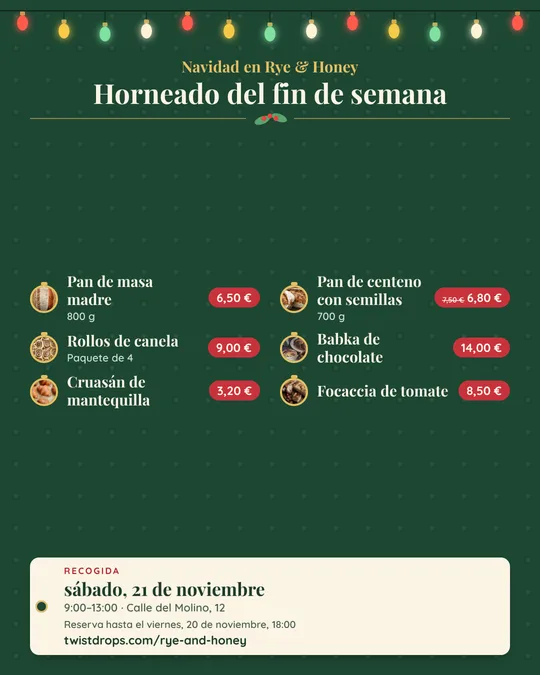
Decide si es una publicación, una historia o un cuadrado y, después, elige la disposición, los colores y la letra. Quita los precios o las fotos, deja fuera un producto o escribe tu propio titular. La descripción ya viene escrita, con cada producto y su precio: cópiala y luego descarga la imagen o compártela desde el móvil.
Un carrusel para deslizar
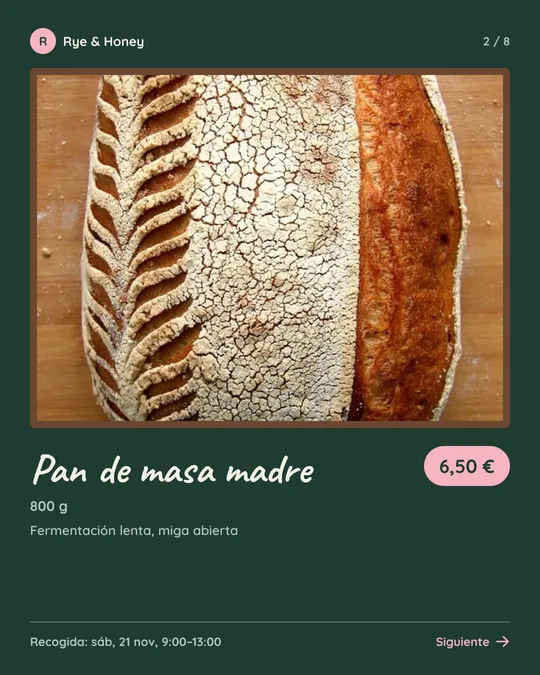
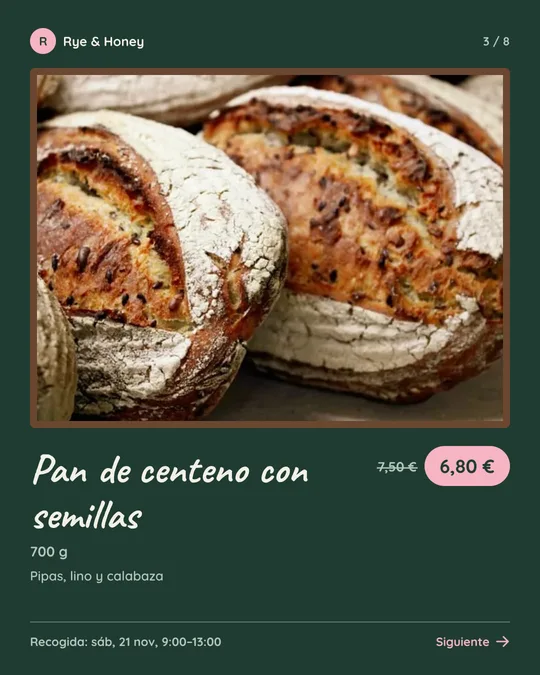
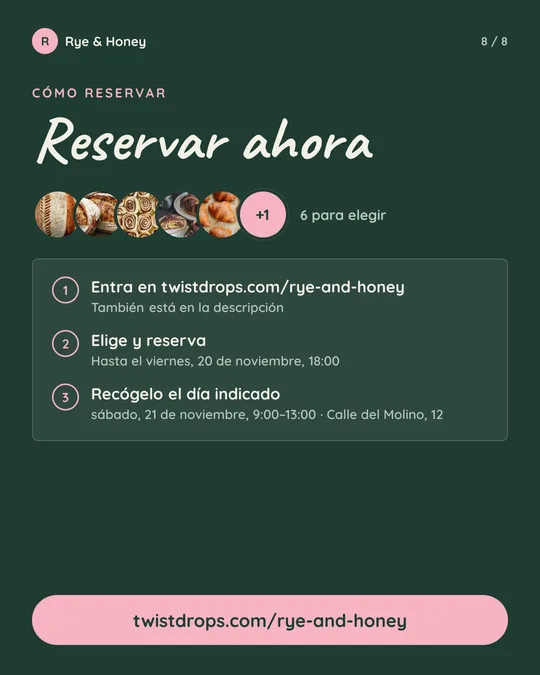
Un carrusel tiene hasta 20 diapositivas que la gente desliza en Instagram o Facebook. Primero va tu menú, luego una diapositiva para cada producto con foto, y la última explica cómo reservar, con tu enlace. Aquí tienes cuatro.
O elige «One picture» (una imagen): una sola imagen larga cortada en diapositivas, con tus productos cruzando los cortes a medida que la gente desliza. Está pensada para Instagram, porque Facebook muestra las diapositivas de un carrusel en cuadrícula. Con «Custom» (personalizado), preparas tú cada diapositiva, de una a cuatro fotos. En el ordenador, «Download» te da todas las diapositivas en un .zip; en el móvil, las guardas en tu galería desde el panel de compartir.
Con tus colores y tu logo
Abre «Your brand» (tu marca), arriba del todo en «Marketing», y define tu marca una sola vez: tu logo, dos colores propios y un tipo de letra para tus titulares. Aquí tienes un mismo drop con la marca de una tienda en «Poster», «Market» y «Photos».
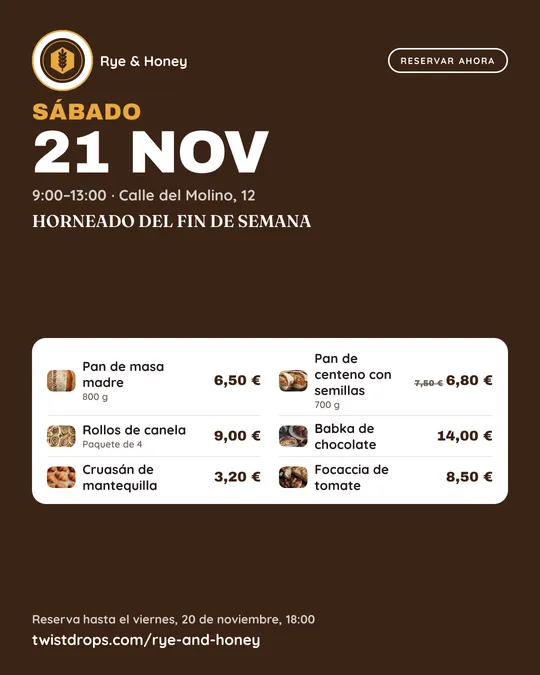
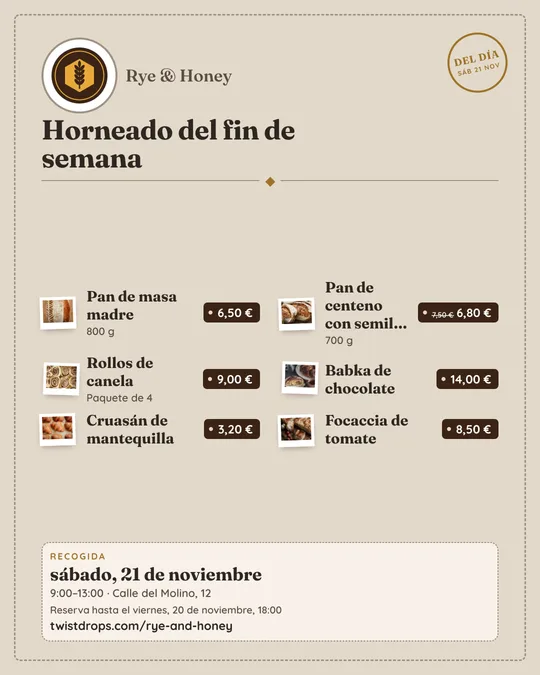
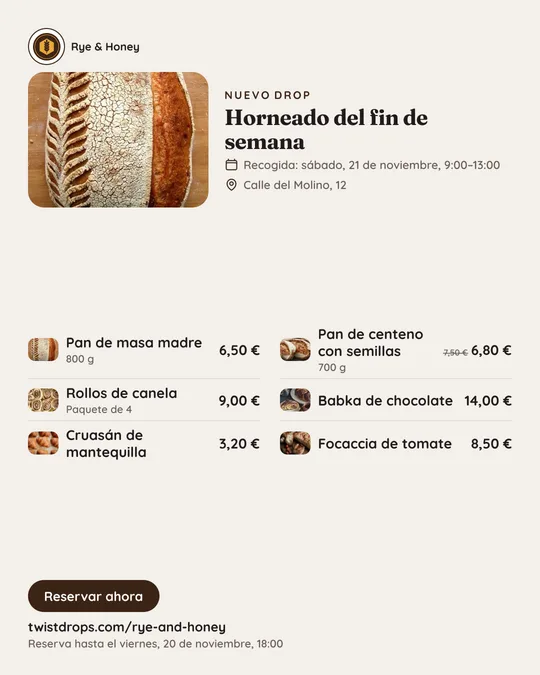
El logo es el que tienes en «Branding», dentro de «Settings», y tú decides de qué tamaño sale en tus imágenes: «Small», «Medium» o «Large» (pequeño, mediano o grande). Saca tus colores de tu logo, parte de una de las parejas que te proponemos o escribe los tuyos: cada plantilla ajusta el resto para que el texto se lea siempre bien. Los menús y carruseles nuevos empiezan con tu marca, y si la cambias más adelante, las imágenes que la usan cambian con ella.
Directamente desde tu drop
Cuando publicas un drop, el mensaje que lo confirma te ofrece «Make a menu». Cualquier drop abierto o programado también tiene «Make a menu», en su botón ⋯ de «Drops» y arriba del todo en su página.
Las imágenes se crean a partir de tu drop cada vez, así que siempre están al día: cambia un precio o añade un producto, y la próxima imagen que descargues ya incluye el cambio. Tus elecciones se guardan en cada drop, y tu próximo drop parte de ellas, con su propio nombre como titular.
Tu código QR, en el menú impreso
¿Vas a imprimir tu menú para el mostrador o el puesto del mercado? Activa «QR code to reserve» (código QR para reservar) y el código QR de tu tienda aparece en el menú, el mismo de tu pegatina, con «Escanea y reserva» debajo. Al escanearlo se abre tu página, y cada escaneo se suma a los de tu pegatina en «Scans» (escaneos). Déjalo desactivado en un menú que la gente vaya a ver en el móvil: nadie puede escanear su propia pantalla, y tu enlace ya está en todos los menús.
Y además
Dos plantillas de temporada
Del 15 de noviembre al 6 de enero, «Christmas» y «New Year» se suman a las plantillas, en «Festive» (festivas): guirnaldas de luces y acebo, o el año nuevo en dorado. El drop que use una de ellas la conserva cuando acaban las fiestas.
Elige una plantillaA tamaño completo, antes de publicar
Toca la imagen en el editor para verla a tamaño completo, tanto en el móvil como en el ordenador. En un carrusel, pasa de una diapositiva a otra, como hará quien vea tu publicación.
Revisa tus diapositivasEn cada uno de tus idiomas
Si tu tienda tiene dos idiomas o más, elige el de la imagen en «Language» (idioma). Sus textos, los nombres de los productos y las fechas cambian con él, y la descripción también.
Idioma y titular
¿Echas en falta alguna plantilla?
Escríbenos y te contesta una persona de verdad, normalmente en menos de un día.