Menús de tus drops6 min de lectura
Haz un menú de tu drop para publicarlo
Tu drop en una sola imagen para Instagram, Facebook o WhatsApp, con los productos, los precios, la recogida y el enlace ya puestos. Elige cómo quieres que se vea y luego descárgala o compártela.
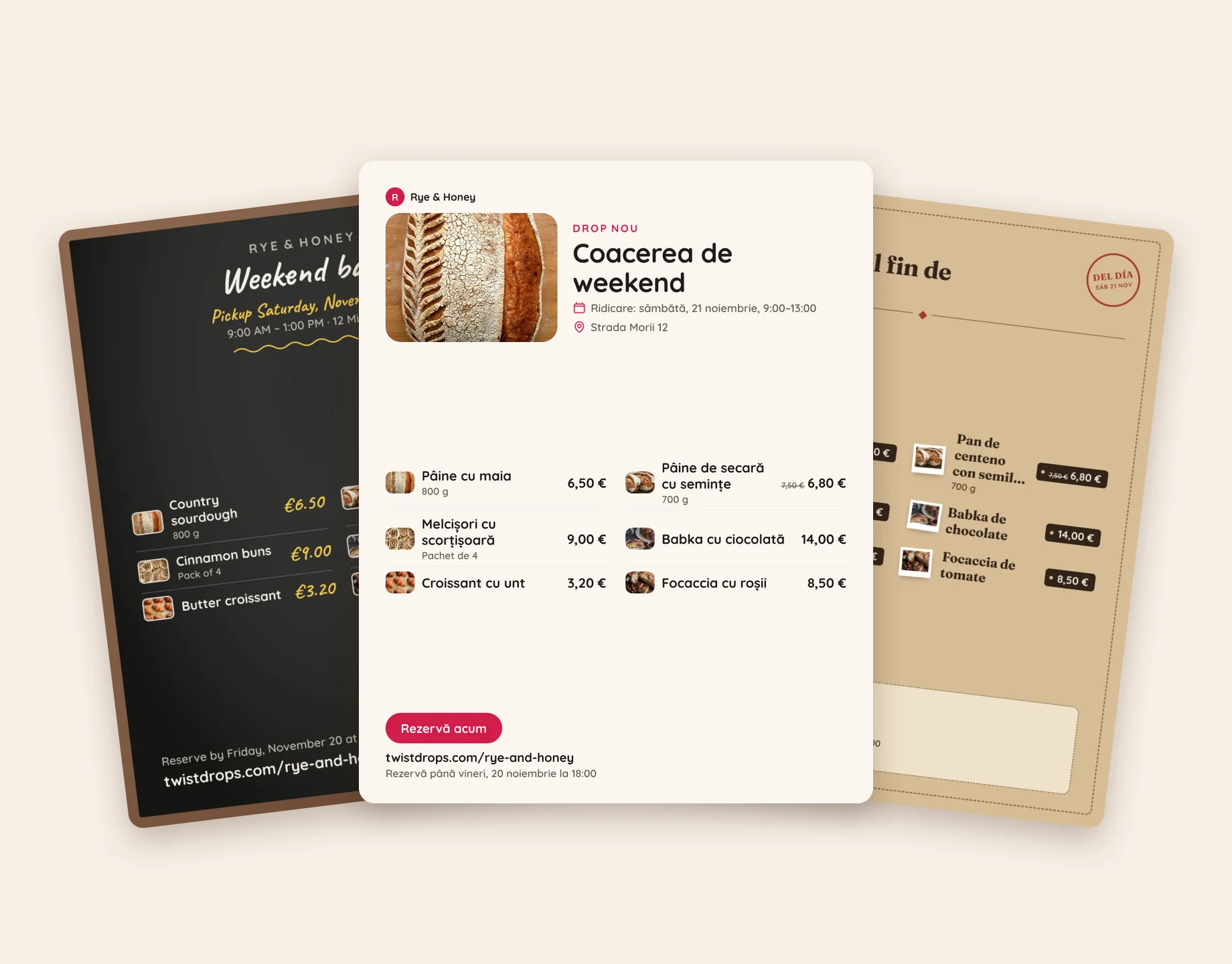
Todo tu drop en una imagen
El menú de un drop es ese drop convertido en una sola imagen, lista para publicarla en Instagram o Facebook o para mandarla por WhatsApp. Lleva tus productos con sus precios, en el mismo orden que en el drop, y además el día y el horario de recogida, dónde se recoge, cuándo cierran las reservas y el enlace de tu página. El estudio la crea a partir de tu drop tal y como está ahora, así que no tienes que escribir nada, y en ella no aparece ningún dato de tus clientes.
Encuéntralo en el estudio
Abre «Marketing»: en el móvil está en «Menu», en la sección «Promote your shop» (promociona tu tienda), y en el portátil o la tableta, en la barra lateral, dentro de esa misma sección. En «Drop menu» (menú del drop), toca «Make a menu» (crear un menú) y elige el drop; si solo tienes uno abierto o programado, el editor se abre directamente. Desde un drop, tienes «Make a menu» en su botón ⋯ de «Drops» y arriba del todo en su página, y el mensaje que ves después de «Publish» también te lo ofrece. Los menús son para drops abiertos o programados: un drop que ya ha cerrado no aparece.
Elige una plantilla
El editor tiene cuatro pasos: «Template» (plantilla), «Format» (formato), «Content» (contenido) y «Share» (compartir). En «Template», elige el aspecto de tu menú. Cada plantilla presenta la misma información a su manera: aquí tienes un mismo drop en «Chalkboard» (pizarra), «Photos» (fotos) y «Market» (mercado).
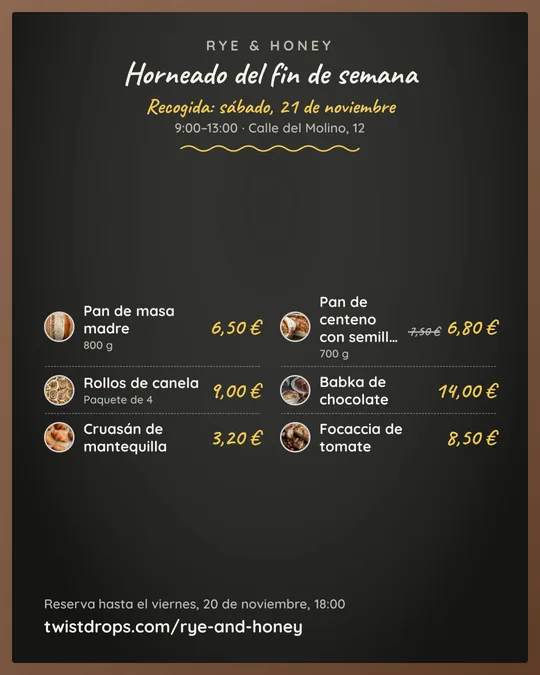
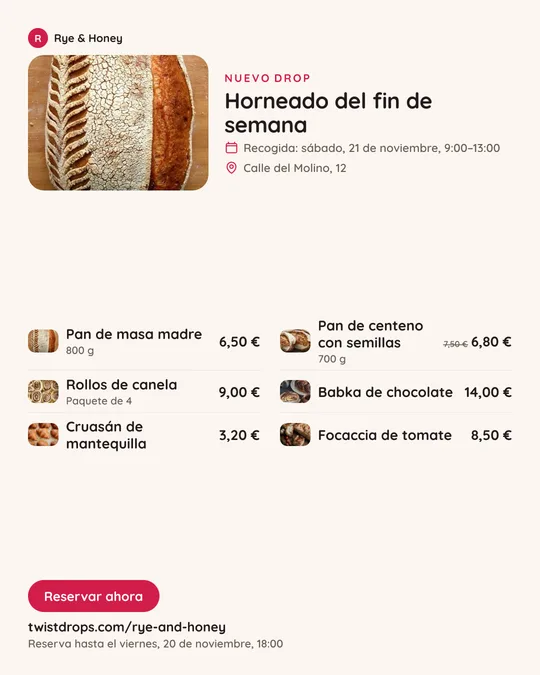
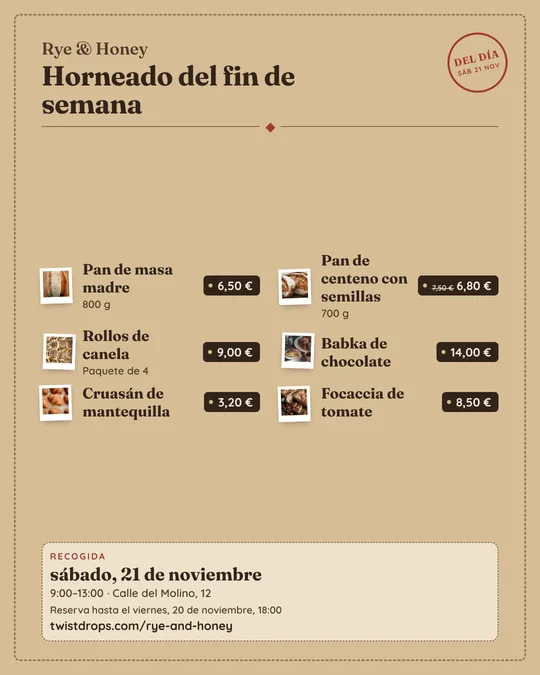
Con «Poster» y «Clean» son cinco. Del 15 de noviembre al 6 de enero se suman «Christmas» y «New Year», en «Festive» (festivas), siempre que hoy o tu día de recogida caigan en esas semanas, y el drop que use una de ellas la conserva. Cada plantilla tiene tres combinaciones de colores en «Colours». En «Letters» eliges la letra, «Sans» o «Serif», aunque «Chalkboard», «Poster», «Market» y las dos festivas mantienen su propia letra en el titular.
Publicación, historia o cuadrado
En «Format», elige la forma de la imagen: «Post» (4:5), para el feed; «Story» (9:16), para las historias y los estados de WhatsApp; o «Square» (1:1), cuadrada. Aquí tienes el mismo menú en los tres formatos.
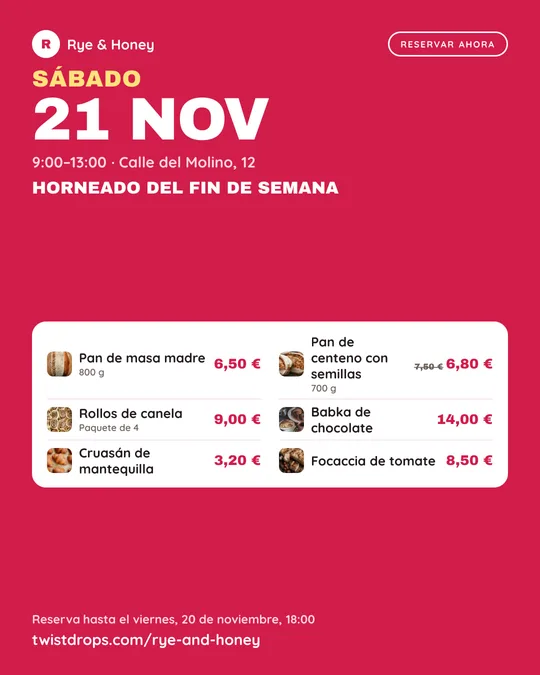
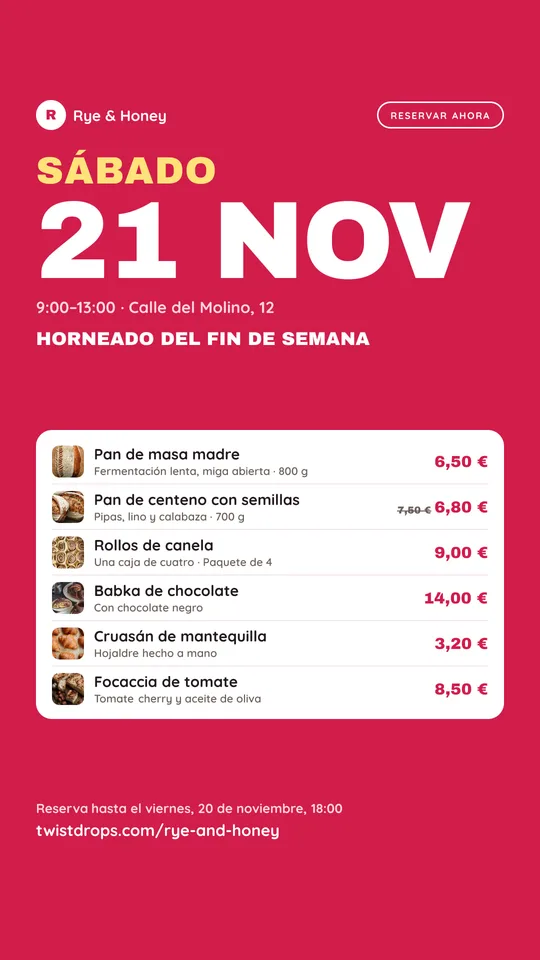
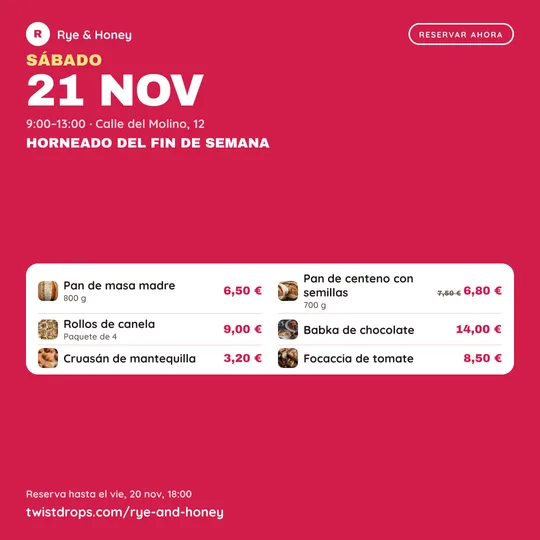
En «Layout» (disposición) decides cómo se colocan tus productos: «Auto» lo elige por ti, o escoge «List» (lista), «2 columns» o «3 columns»; esta última necesita fotos. La línea que hay debajo te dice cuántos productos caben. Los que no caben aparecen marcados en «Content» como «Doesn’t fit» (no cabe), y esa línea te propone una disposición o un formato en el que quepan todos: donde más caben es en una historia. Lo que no cabe en la imagen sigue estando en la descripción.
Tu marca en cada imagen
Define tu marca una sola vez y la llevarán todos tus menús y carruseles: tu logo, dos colores propios y un tipo de letra para tus titulares. La encuentras en «Your brand» (tu marca), arriba del todo en «Marketing». Aquí tienes un mismo drop con la marca de una tienda en «Poster», «Market» y «Photos».
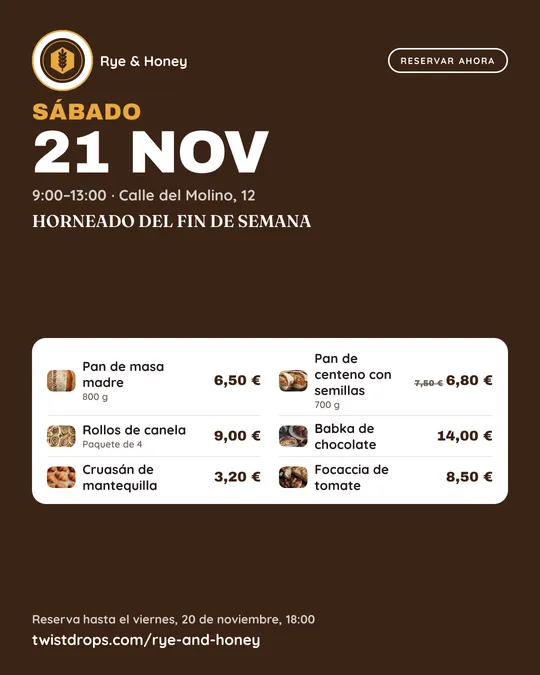
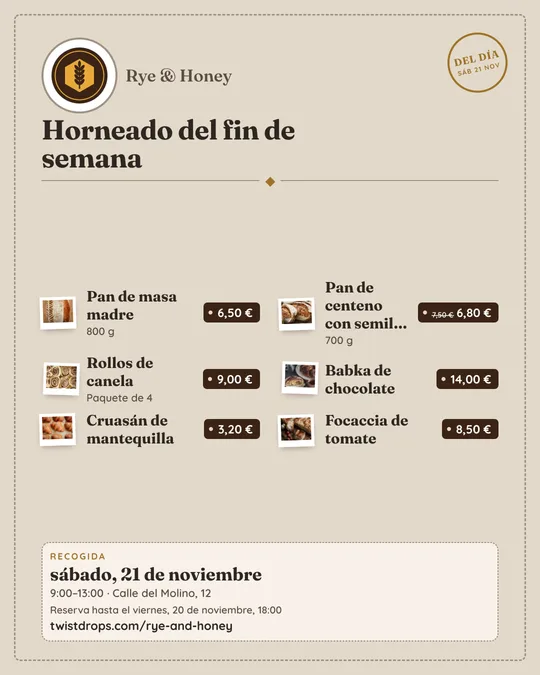
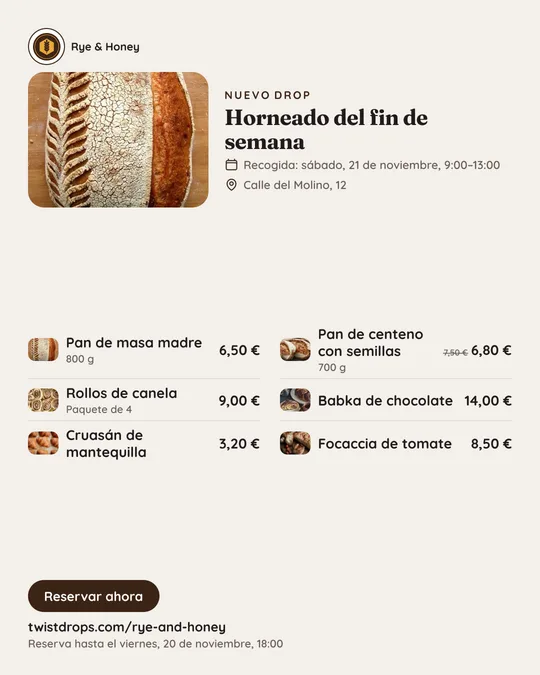
El logo es el que tienes en «Branding», dentro de «Settings», y en «Size in your pictures» (tamaño en tus imágenes) eliges si sale «Small», «Medium» o «Large» (pequeño, mediano o grande). Escoge un color principal y otro de acento entre los de tu logo, parte de una de las parejas que te proponemos o escribe los tuyos, y luego elige uno de los siete tipos de letra. Antes de guardar, la vista previa te muestra tu próximo drop con tu marca. En el editor, «Your colours» (tus colores) es la primera opción de «Colours», y «Your font» (tu tipo de letra), la primera de «Letters»; un menú nuevo empieza con ellos. Cada plantilla saca sus demás colores de los dos tuyos, para que el texto se lea siempre bien. Si más adelante cambias tu marca, todas las imágenes que la usan cambian con ella. «Christmas» y «New Year» mantienen su propio aspecto.
Idioma y titular
Si tu tienda tiene dos idiomas o más, «Content» empieza por «Language» (idioma). El menú sale en uno de ellos: sus textos, los nombres de los productos y las fechas, y también la descripción. Tu enlace sigue abriendo tu página en el idioma de cada persona. Si un producto aún no tiene nombre en el idioma elegido, se queda con el de tu idioma principal, y la línea bajo «Language» te dice cuántos están así. «Headline» (titular) es el nombre de tu drop hasta que escribas el tuyo, de hasta 60 caracteres. Si nombra un día de la semana que no es el de tu recogida, una línea debajo te avisa.
Qué sale en el menú y qué productos
Activa o desactiva «Prices» (precios) y «Photos» (fotos). Si tu tienda tiene logo, «Your logo» (tu logo) lo pone arriba del todo; desactívalo para quitarlo solo de este menú. Si tu drop vende un producto en varios packs, como una caja de 4, de 6 o de 12, «Packs on one line» los junta en una sola línea. «QR code to reserve» (código QR para reservar) añade el código QR de tu tienda, el mismo de tu pegatina, para un menú que vayas a imprimir. Déjalo desactivado en un menú que la gente vaya a ver en el móvil: nadie puede escanear su propia pantalla, y tu enlace ya está en todos los menús. En «Products», desmarca los que prefieras dejar fuera; siempre queda al menos uno. Un producto agotado sigue en el menú hasta que lo desmarques, y donde iba su precio pone que está agotado. Uno en oferta muestra su precio anterior tachado.
Copia la descripción y comparte
En «Share» ves la descripción, en el idioma del menú: que ya se puede reservar, cada producto que has dejado con su precio, también los que no caben en la imagen, y después la recogida y tu enlace, con la fecha en que cierran las reservas. «Copy caption» (copiar la descripción) la copia para que la pegues en tu publicación. «Download» (descargar) guarda la imagen en JPEG, de 1080 píxeles de ancho. En el móvil, «Share» la abre en el panel de compartir, para Instagram, Facebook o WhatsApp, y antes copia tu enlace, listo para el sticker de enlace de una historia de Instagram. Toca la imagen en cualquier paso para verla a tamaño completo. Cuando la descargas o la compartes, el estudio te ofrece hacer un carrusel del mismo drop.
Siempre al día con tu drop
La imagen en sí no se guarda: el estudio la crea a partir de tu drop cada vez. Si cambias un precio, añades un producto o mueves la recogida, la próxima imagen que descargues o compartas ya incluye el cambio. La que ya has publicado se queda como estaba, así que publica la nueva. Tus elecciones se guardan en cada drop a medida que las haces, y su menú se abre donde lo dejaste, en «Share». Un drop nuevo empieza con las elecciones de tu último menú, con su propio nombre como titular y todos los productos marcados.