Carruseles4 min de lectura
Haz un carrusel de tu drop
Hasta 20 diapositivas que la gente desliza en Instagram o Facebook, creadas a partir de tu drop: primero tu menú, luego tus productos y, al final, cómo reservar.
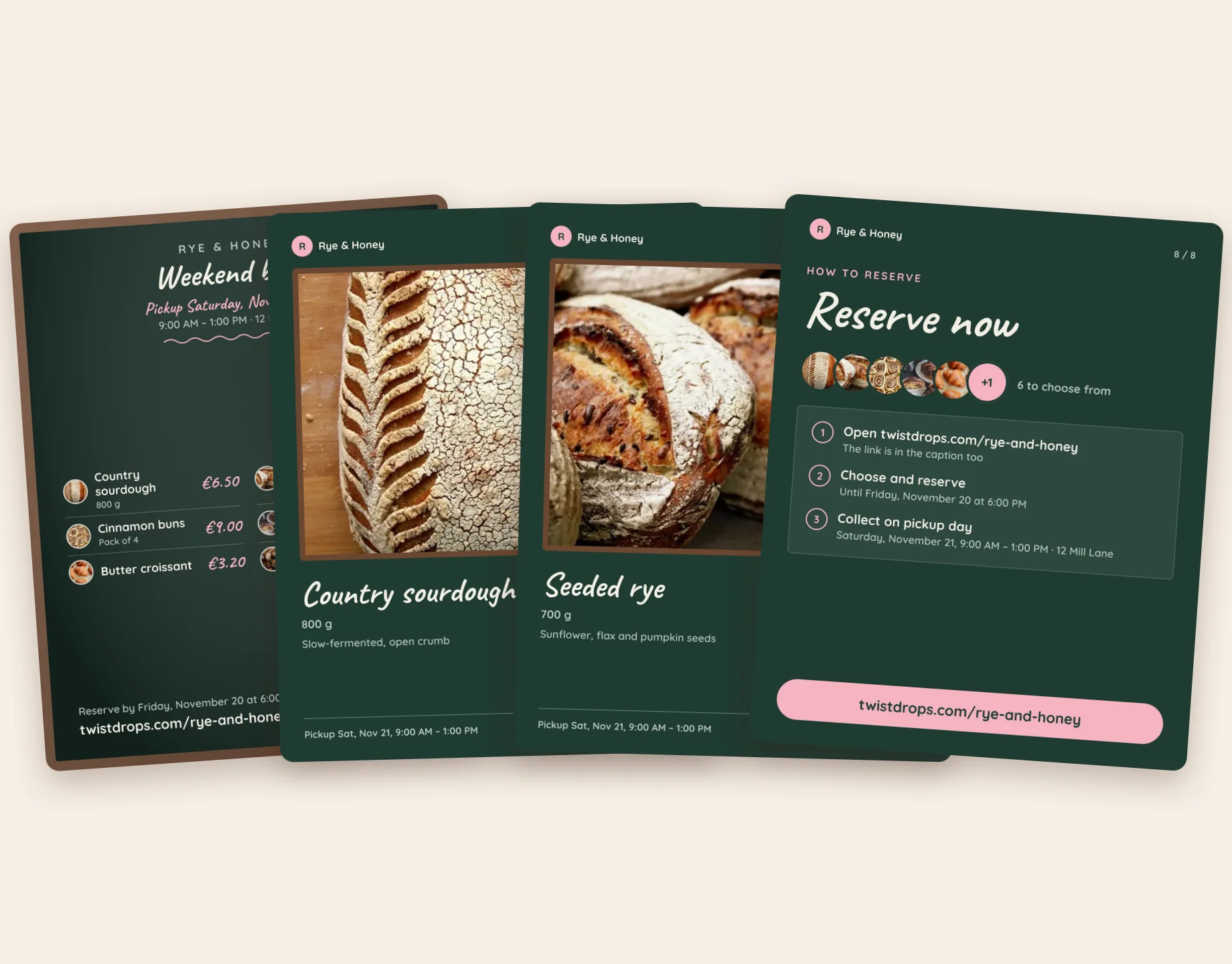
Diapositivas para deslizar
Un carrusel es una sola publicación con varias imágenes, que la gente va pasando con el dedo en Instagram y Facebook. El estudio crea a partir de tu drop hasta 20 diapositivas, el máximo que admite Instagram, todas con el formato 4:5 de una publicación. En ellas van tus productos, los precios, la recogida y tu enlace. Para tener su propia diapositiva, un producto necesita una foto, así que antes añade fotos a tus productos. Si no hay ninguna, el carrusel se queda en tu menú y cómo reservar.
Encuéntralo en el estudio
Abre «Marketing», en «Menu» en el móvil o en la barra lateral, dentro de la sección «Promote your shop» (promociona tu tienda). En «Carousel» (carrusel), toca «Make a carousel» (crear un carrusel) y elige un drop abierto o programado. También puedes empezar desde un menú: después de descargarlo o compartirlo, el estudio te pregunta «Make a carousel too?» (¿hacer también un carrusel?), y «Make the carousel» crea uno con la plantilla, los colores, el idioma, el titular y los productos del menú. El editor tiene cinco pasos: «Type» (tipo), «Template» (plantilla), «Slides» (diapositivas), «Content» (contenido) y «Share» (compartir).
Una diapositiva para cada producto
En «Type», «Each bake» (una por producto) empieza con tu menú, da a cada producto con foto su propia diapositiva y termina con cómo reservar. Aquí tienes cuatro diapositivas de un mismo drop: el menú, dos de sus productos y cómo reservar.
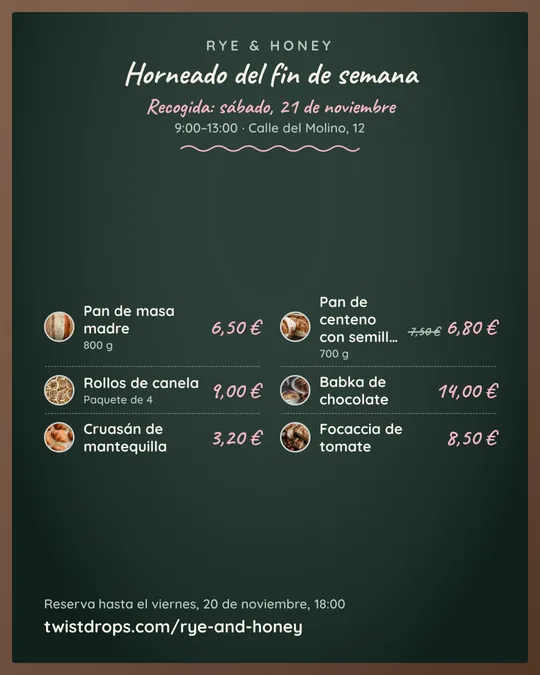
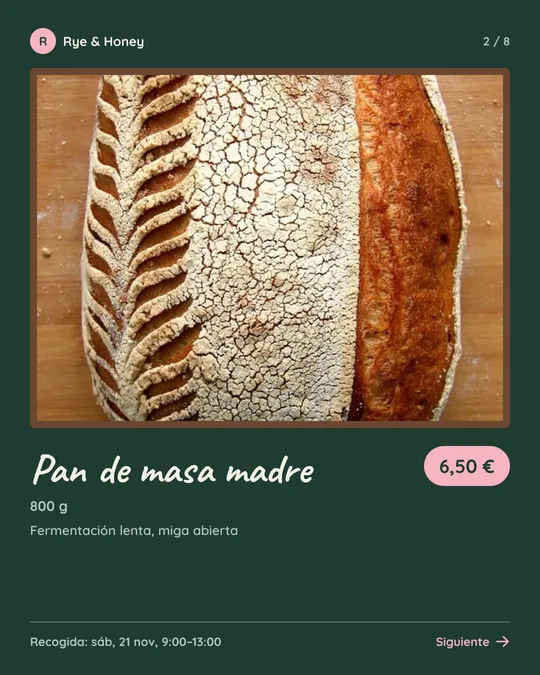
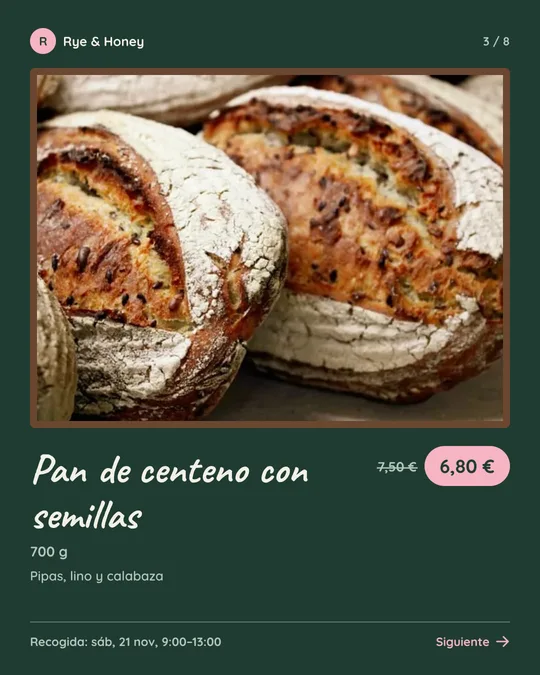
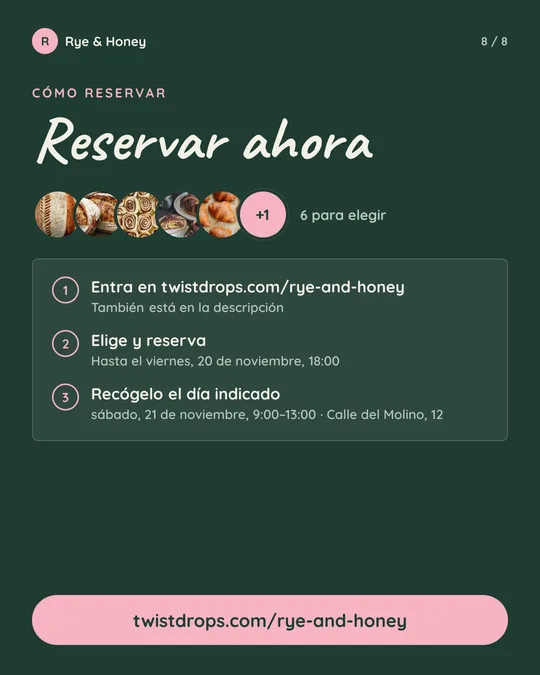
La diapositiva de un producto muestra su foto, su nombre, su precio, su tamaño o sus packs y lo que has escrito sobre él, con la recogida al pie. La última da tres pasos, desde abrir tu enlace hasta recoger el pedido el día indicado, y termina con tu enlace en grande. Hasta 18 productos tienen diapositiva, y la descripción los incluye todos. Este tipo va bien tanto en Instagram como en Facebook.
Una sola imagen larga, para Instagram
Con «One picture» (una imagen), el estudio crea una sola imagen larga y la corta en diapositivas, así que tus productos siguen de una a otra cuando la gente desliza, con sus fotos cruzando los cortes. Aquí tienes tres de sus diapositivas, una junto a otra.
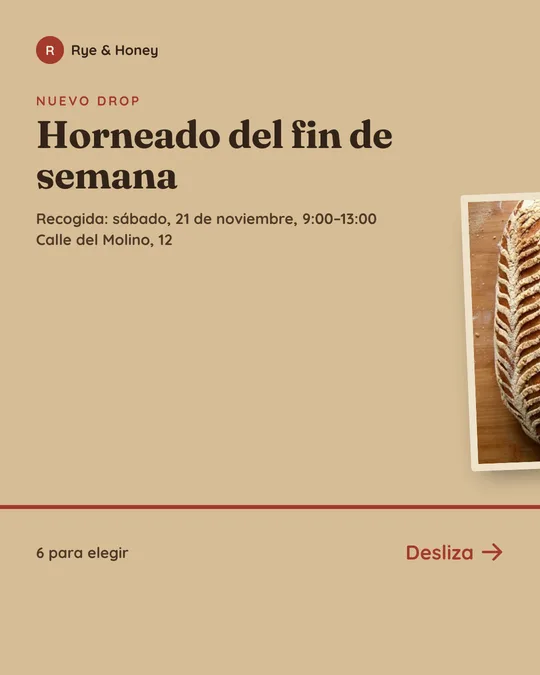
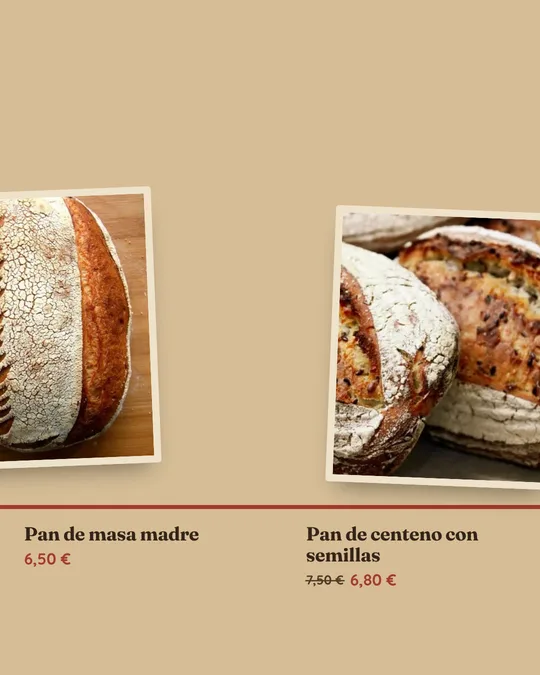
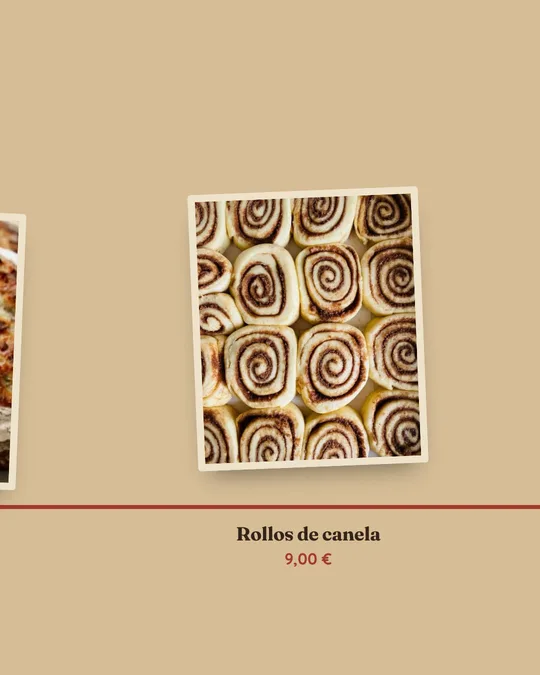
La primera presenta tu drop, la recogida y cuántos productos hay para elegir, y la última explica cómo reservar. Caben tus primeros 18 productos con foto, y la descripción los incluye todos. Publícalo solo en Instagram: Facebook muestra las diapositivas de un carrusel en cuadrícula, y la imagen queda partida en trozos.
Diapositivas a tu medida
«Custom» (personalizado) mantiene tu menú al principio y cómo reservar al final, y entre los dos van las diapositivas que prepares tú. Toca «Add a slide» (añadir una diapositiva) y se abre la nueva: elige de una a cuatro fotos en «Photos on this slide» (fotos de esta diapositiva), los productos en «Bakes, in this order» (productos, en este orden) y, si un producto tiene varias fotos, cuál usar en «Which photo». «Show under each photo» decide qué aparece debajo de las fotos: el nombre, el precio, el tamaño o los packs y, en una diapositiva de una sola foto, lo que has escrito sobre el producto. Cada producto va como mucho en una diapositiva, y «Start again» (empezar de nuevo) vuelve al orden de tu drop.
Plantilla, colores y letra
«Template» funciona igual que en un menú: cinco plantillas todo el año, «Christmas» y «New Year» del 15 de noviembre al 6 de enero, tres combinaciones de colores en cada una, en «Colours», y «Sans» o «Serif» en «Letters». Tu menú, la primera diapositiva, se crea con la plantilla, y todas las demás toman sus colores y su letra. Si has definido tu marca en «Your brand» (tu marca), «Your colours» (tus colores) y «Your font» (tu tipo de letra) aparecen los primeros, y un carrusel nuevo empieza con ellos, con tu logo en sus diapositivas al tamaño que elegiste allí.
Diapositivas y contenido
«Slides» muestra tus productos en el orden de tu drop. Con «Each bake» o «One picture», desmarca los que prefieras dejar fuera; siempre queda al menos uno, y un producto sin foto aparece como «No photo» (sin foto) y se queda fuera. Con «Custom», ahí es donde preparas tus diapositivas. En «Content», «Language» y «Headline» funcionan igual que en un menú, y «Prices» y «Packs on one line» se activan o desactivan en todas las diapositivas a la vez. Con «Custom», «Prices» solo afecta a tu menú, porque cada una de tus diapositivas elige lo que muestra.
Descarga y comparte
En «Share» ves la descripción, en el idioma del carrusel, con «Copy caption» (copiar la descripción). En el ordenador, «Download» (descargar) te da todas las diapositivas en un .zip, numeradas en orden. En el móvil, abre el panel de compartir, desde donde las guardas en tu galería: en un iPhone, toca la opción de guardar las imágenes. «Share» copia la descripción y pasa las diapositivas al panel de compartir: elige Instagram o Facebook y luego pega la descripción en tu publicación. Para «One picture», elige Instagram. Toca una diapositiva en cualquier paso para verla a tamaño completo y desliza para pasar a la siguiente.