Nou în studioul tău
Dropul tău, gata de postat
De acum, fiecare magazin are „Marketing”, o pagină nouă în studio care face din drop imagini de postat: un meniu cu tot dropul într-o singură imagine sau un carusel de slide-uri pe care oamenii le răsfoiesc. Produsele, prețurile, ridicarea și linkul sunt deja pe ele, așa că dropul e gata de postat cât ai alege cum să arate.
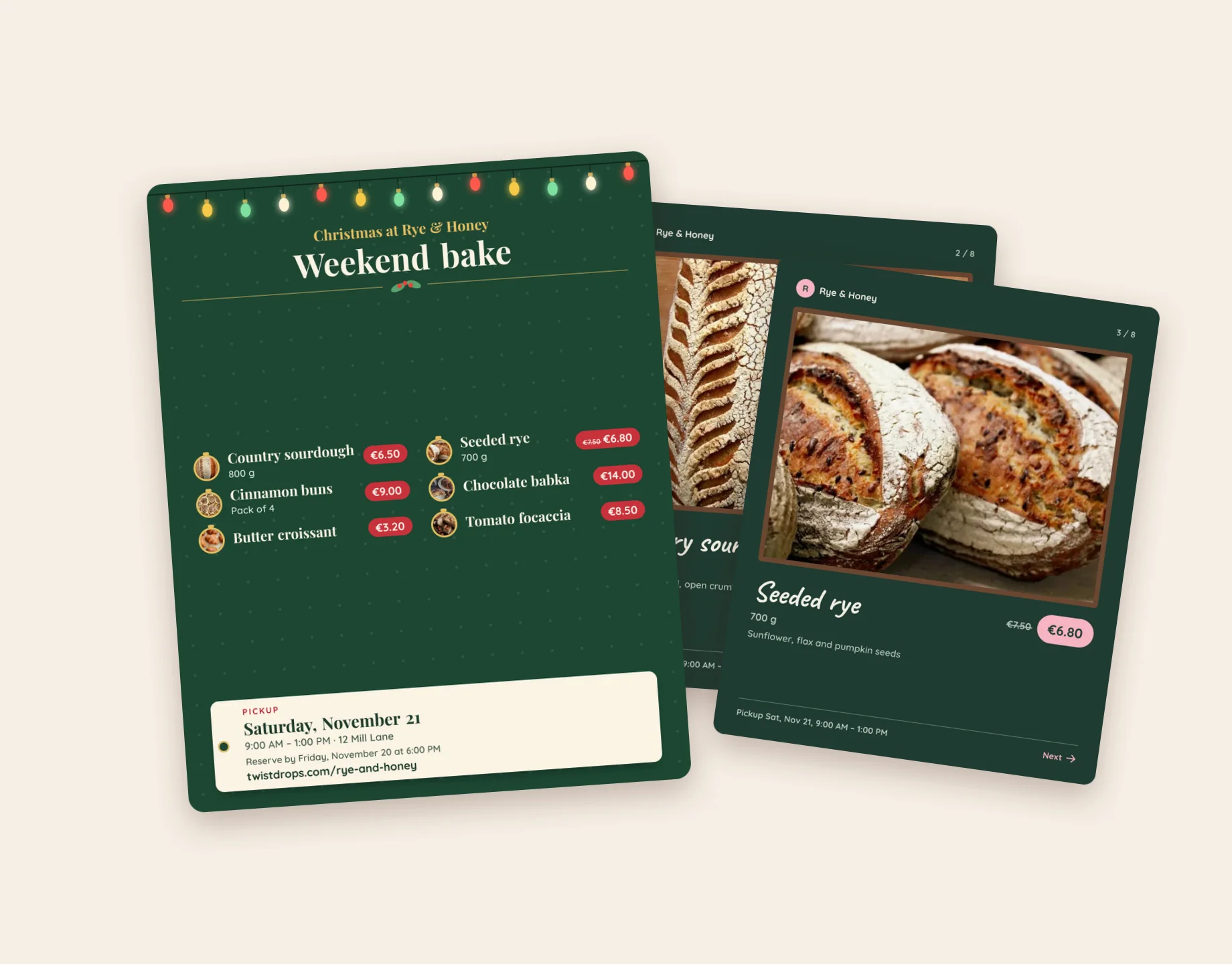
Tot dropul într-o singură imagine
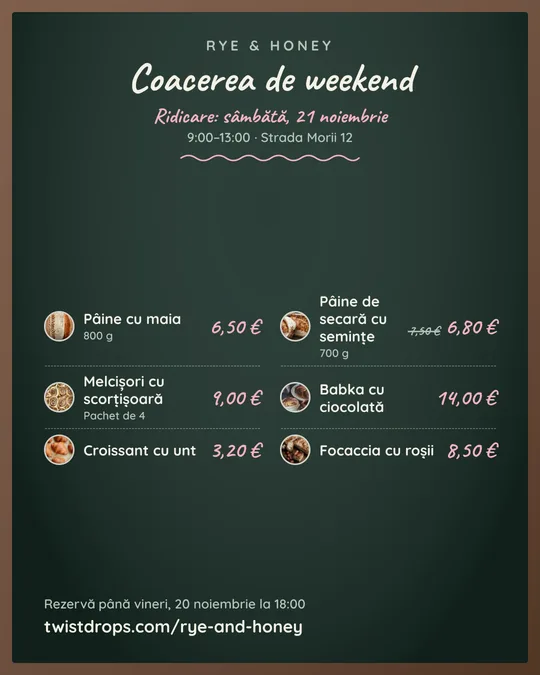
Deschide „Marketing” și apasă „Make a menu” (fă un meniu): dropul tău devine o singură imagine, cu fiecare produs și prețul lui, ziua și orele de ridicare, locul de unde se ridică și linkul tău. Alegi unul dintre cele șapte șabloane. Iată același drop în „Chalkboard”, „Photos” și „Christmas”.
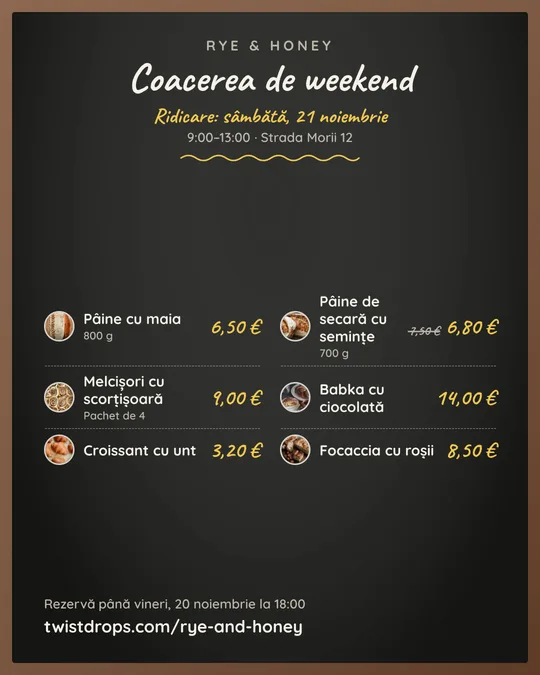
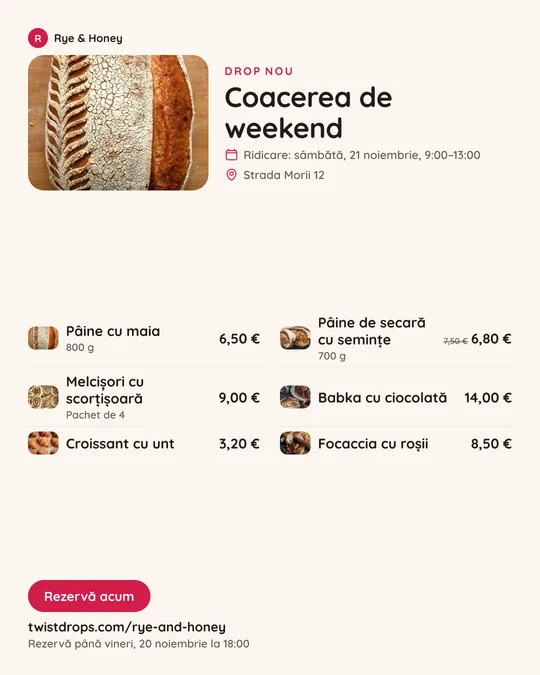
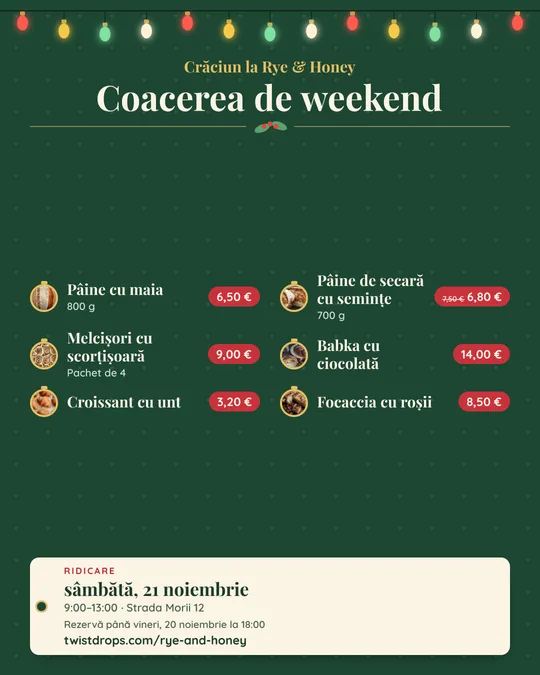
Alegi apoi formatul (o postare, o poveste pe Instagram sau un pătrat), aranjarea, culorile și literele. Poți ascunde prețurile sau fotografiile, poți lăsa un produs deoparte ori îți poți scrie propriul titlu. Descrierea e deja scrisă, cu fiecare produs și prețul lui: o copiezi, apoi descarci imaginea sau o distribui de pe telefon.
Un carusel de răsfoit
Un carusel înseamnă până la 20 de slide-uri pe care oamenii le răsfoiesc pe Instagram sau pe Facebook. Primul e meniul tău, urmează câte un slide pentru fiecare produs cu fotografie, iar ultimul le spune oamenilor cum să rezerve, cu linkul tău. Iată patru dintre ele.
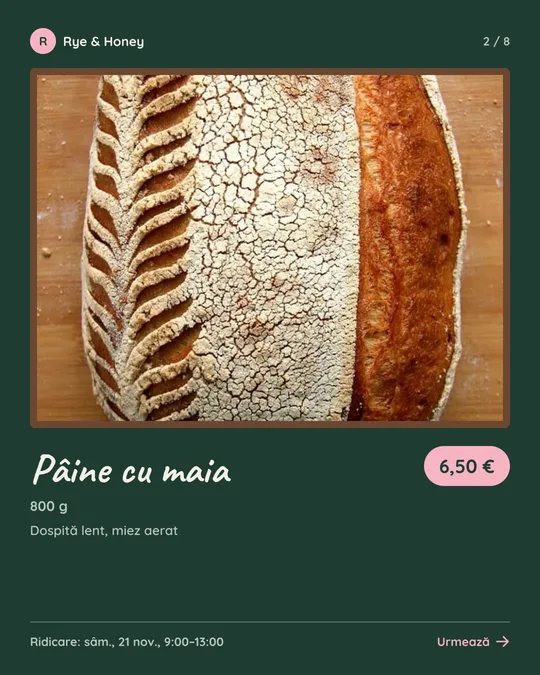
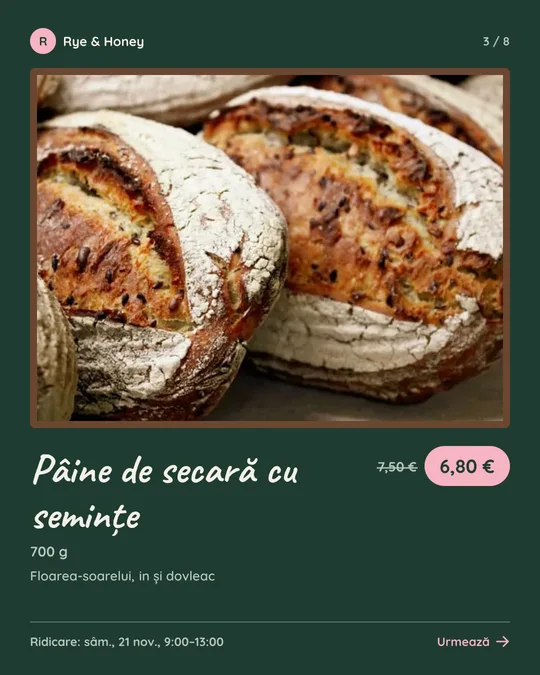
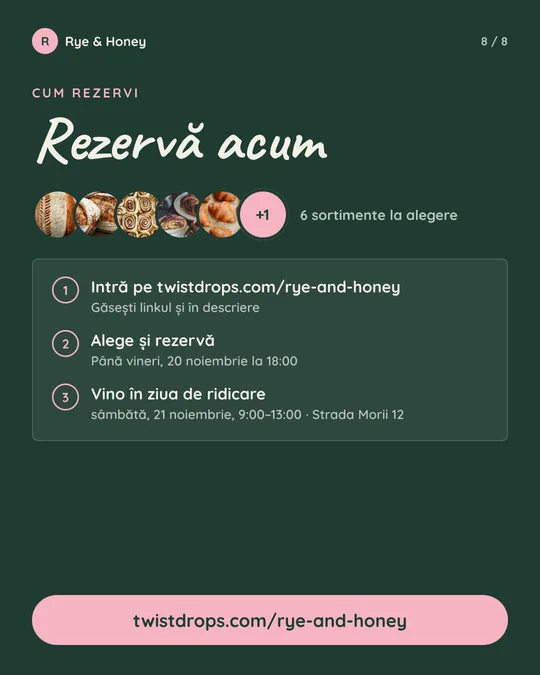
Sau alege „One picture” (o singură imagine): o imagine lungă tăiată în slide-uri, cu produsele tale trecând peste tăieturi pe măsură ce oamenii glisează. E gândită pentru Instagram, pentru că Facebook arată slide-urile unui carusel ca grilă. Cu „Custom” (personalizat), fiecare slide îl alcătuiești tu, cu una până la patru fotografii. Pe calculator, „Download” îți dă toate slide-urile într-un singur fișier .zip; pe telefon, ajung în galerie prin meniul de partajare.
În culorile tale, cu logoul tău
Deschide „Your brand” (brandul tău), sus în „Marketing”, și stabilește-ți brandul o singură dată: logoul, două culori alese de tine și un font pentru titluri. Iată un drop cu brandul propriu al unui magazin, în „Poster”, „Market” și „Photos”.
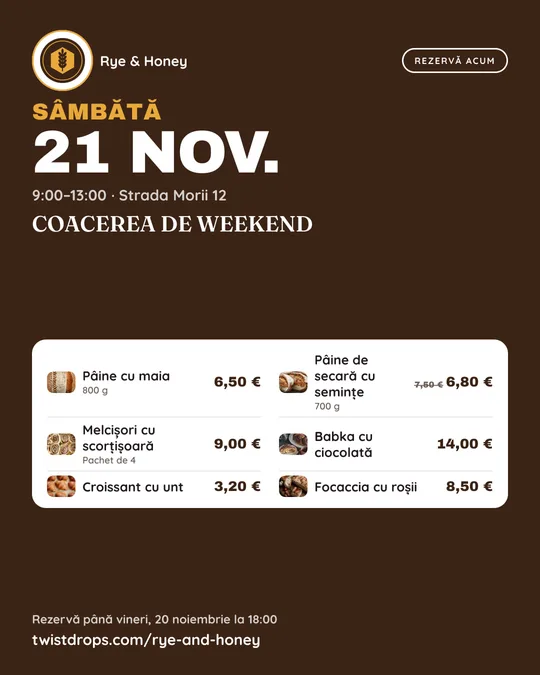
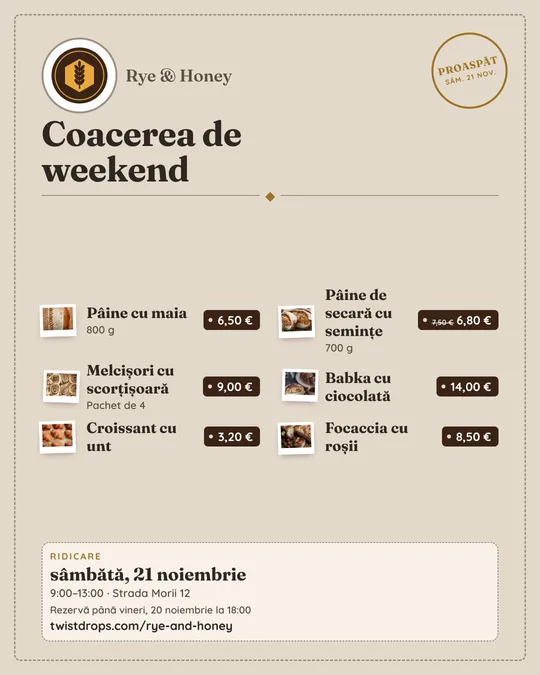
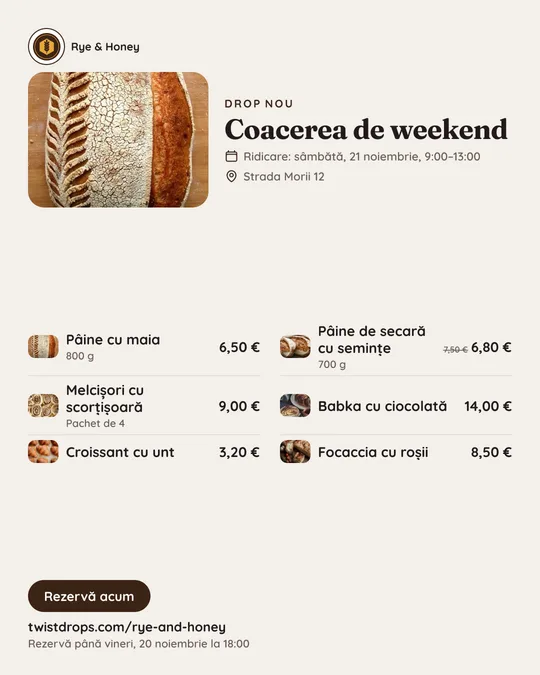
Logoul e cel din „Branding”, la „Settings”, iar tu alegi cât de mare apare pe imagini: „Small”, „Medium” sau „Large”. Culorile le iei din logo, dintr-o pereche propusă ca punct de pornire sau le tastezi tu, iar fiecare șablon potrivește restul, ca textul să se citească ușor. Orice meniu sau carusel nou pornește cu brandul tău. Îl schimbi mai târziu? Imaginile care îl folosesc țin pasul cu el.
Direct din drop
Când publici un drop, mesajul care confirmă publicarea îți propune „Make a menu”. Orice drop deschis sau programat are și el „Make a menu”, la ⋯, în dreptul lui din „Drops”, și sus pe pagina lui.
Imaginile se fac din drop de fiecare dată, așa că țin pasul cu el: schimbi un preț sau adaugi un produs, iar următoarea imagine pe care o descarci include deja schimbarea. Alegerile tale se păstrează pentru fiecare drop, iar următorul drop pornește de la ele, cu numele lui ca titlu.
Codul tău QR, pe meniul printat
Îți printezi meniul pentru tejghea sau pentru taraba din piață? Pornește „QR code to reserve”, iar codul QR al magazinului apare pe meniu, același cod ca pe autocolant, cu „Scanează ca să rezervi” dedesubt. Cine îl scanează ajunge pe pagina ta, iar scanările lui se adună la cele ale autocolantului, în „Scans”. Lasă opțiunea oprită pentru un meniu pe care oamenii îl văd pe telefon: nimeni nu-și poate scana propriul ecran, iar linkul tău e oricum pe fiecare meniu.
Alte noutăți
Două șabloane de sărbători
Între 15 noiembrie și 6 ianuarie, la „Festive” (de sărbători) apar și „Christmas”, cu beculețe colorate și crenguțe de ilice, și „New Year”, cu anul care vine scris cu auriu. Un drop care folosește unul dintre ele îl păstrează și după sărbători.
Alege un șablonLa dimensiunea reală, înainte să postezi
Apasă pe imagine în editor ca s-o vezi la dimensiunea reală, pe telefon ca și pe calculator. La un carusel, glisezi de la un slide la altul, cum vor face și cei care îți văd postarea.
Verifică-ți slide-urileÎn fiecare dintre limbile tale
Dacă magazinul tău are două limbi sau mai multe, alegi limba imaginii la „Language”. Textele, numele produselor și datele o urmează, la fel și descrierea.
Limba și titlul
Ți-ar plăcea un alt șablon?
Scrie-ne și îți răspunde un om, de obicei în decurs de o zi.