Carusele4 minute de citit
Fă un carusel din dropul tău
Până la 20 de slide-uri pe care oamenii le răsfoiesc pe Instagram sau pe Facebook, făcute din dropul tău: întâi meniul, apoi produsele, la final cum se rezervă.
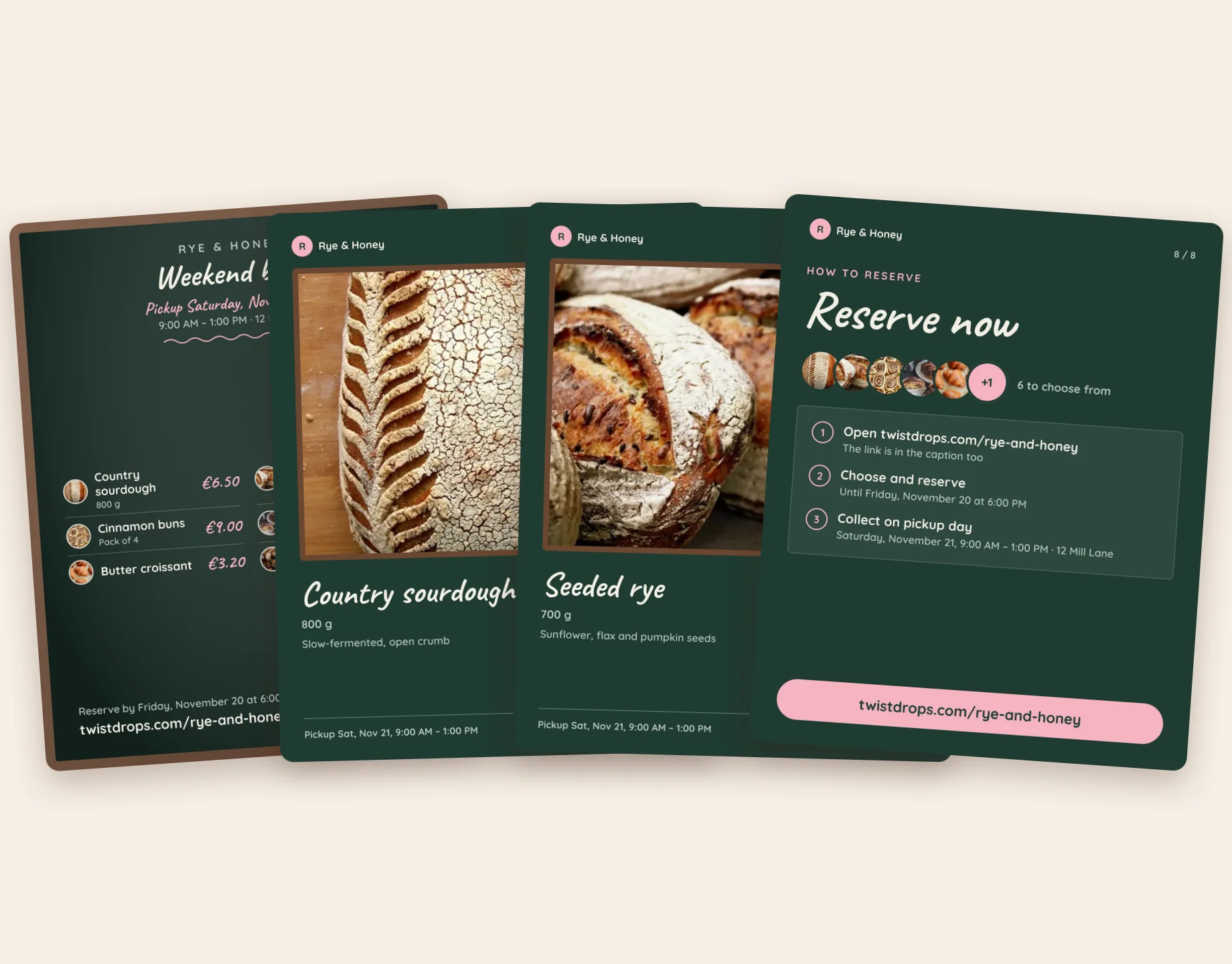
Slide-uri de răsfoit
Un carusel e o singură postare cu mai multe imagini, pe care oamenii le răsfoiesc pe Instagram și pe Facebook. Studioul face din dropul tău până la 20 de slide-uri, câte primește Instagram, fiecare în formatul unei postări, 4:5. Pe ele apar produsele, prețurile, ridicarea și linkul tău. Ca să aibă un slide al lui, un produs are nevoie de o fotografie, așa că adaugă mai întâi fotografii produselor. Fără niciuna, caruselul are doar meniul tău și pașii pentru rezervare.
Îl găsești în studio
Deschide „Marketing”, din „Menu” pe telefon sau din bara laterală, la „Promote your shop” (promovează-ți magazinul). La „Carousel” (carusel), apasă „Make a carousel” și alege un drop deschis acum sau programat. Poți porni și de la un meniu: după ce îl descarci sau îl distribui, studioul te întreabă „Make a carousel too?” (faci și un carusel?), iar „Make the carousel” începe unul cu șablonul, culorile, limba, titlul și produsele meniului. Editorul are cinci pași: „Type” (tipul), „Template”, „Slides”, „Content” și „Share”.
Câte un slide pentru fiecare produs
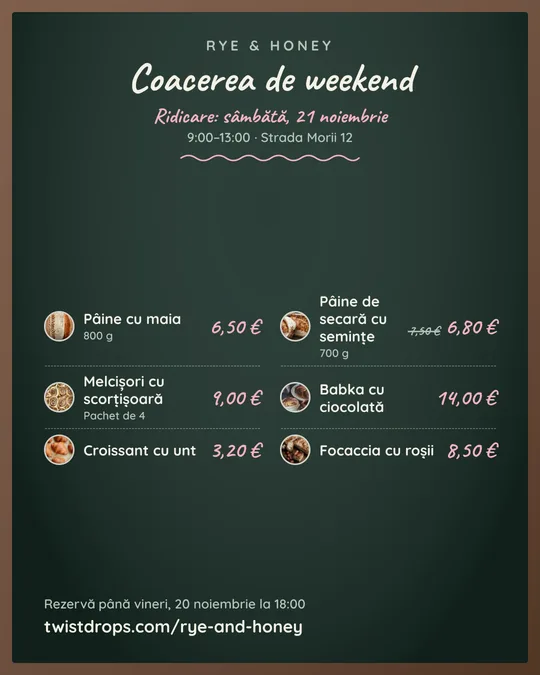
La „Type”, „Each bake” (câte un slide pentru fiecare produs) începe cu meniul tău, dă fiecărui produs cu fotografie un slide al lui și se încheie cu pașii pentru rezervare. Iată patru slide-uri ale aceluiași drop: meniul, două dintre produse și cum se rezervă.
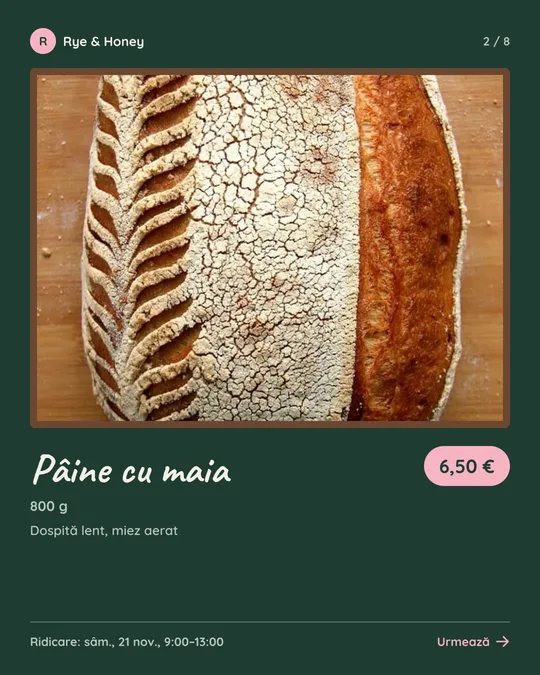
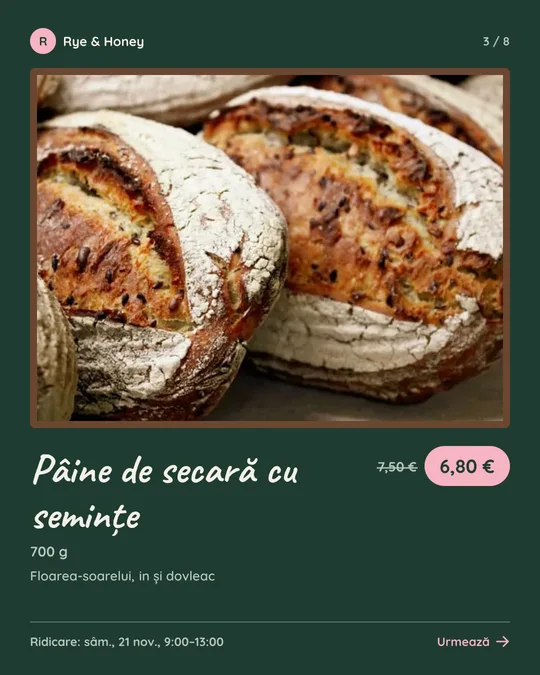
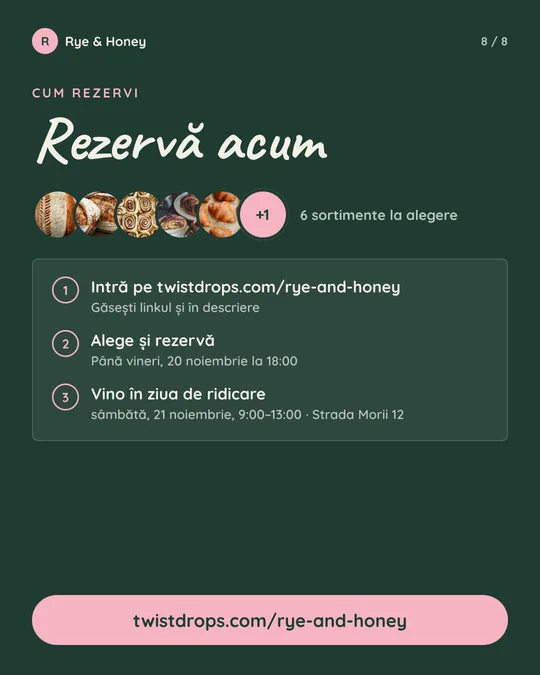
Slide-ul unui produs îi arată fotografia, numele, prețul, mărimea sau pachetele și ce ai scris despre el, cu ridicarea în partea de jos. Ultimul slide dă trei pași, de la deschiderea linkului până la ridicarea din ziua stabilită, și se încheie cu linkul tău, scris mare. Până la 18 produse primesc un slide, iar descrierea le cuprinde pe toate. Tipul acesta merge la fel de bine pe Instagram și pe Facebook.
O imagine lungă, pentru Instagram
„One picture” (o singură imagine) face o imagine lungă și o taie în slide-uri, așa că produsele tale continuă de pe un slide pe altul pe măsură ce oamenii glisează, cu fotografiile trecând peste tăieturi. Iată trei dintre slide-urile ei, unul lângă altul.
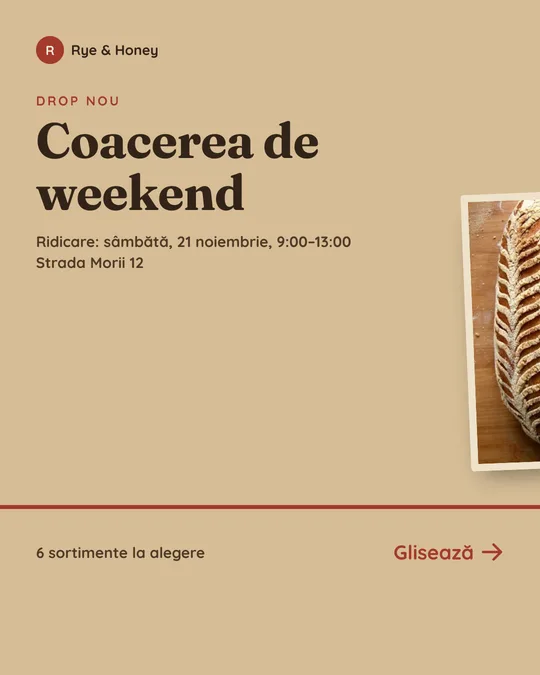
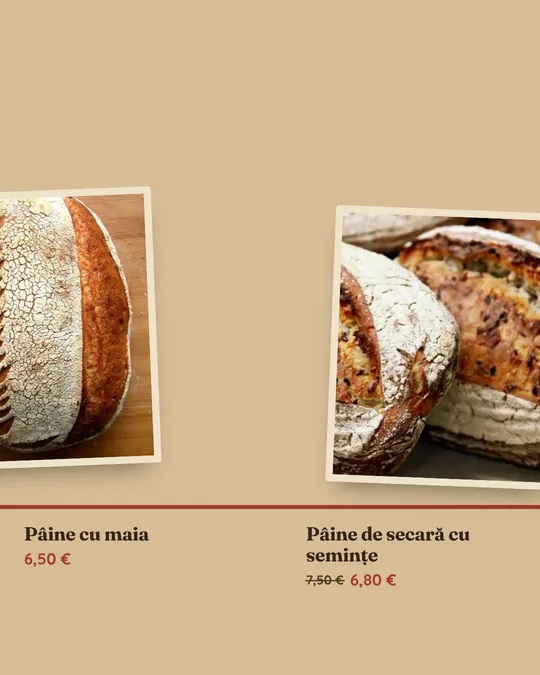
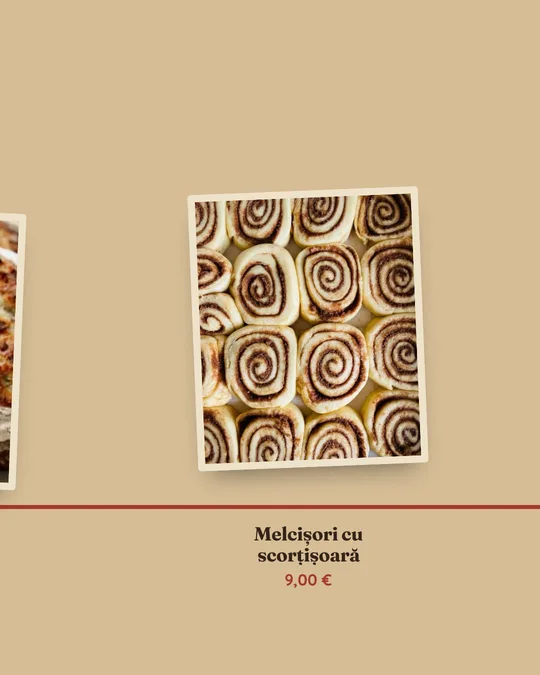
Primul slide spune numele dropului, ridicarea și câte produse sunt de ales, iar ultimul arată cum se rezervă. Imaginea cuprinde primele tale 18 produse cu fotografie, iar descrierea le include pe toate. Un astfel de carusel îl postezi doar pe Instagram: Facebook arată slide-urile unui carusel ca grilă, iar imaginea se rupe în bucăți.
Slide-uri făcute de tine
„Custom” (personalizat) pune meniul la început și pașii pentru rezervare la final, iar între ele vin slide-urile pe care le alcătuiești tu. Apasă „Add a slide” (adaugă un slide) și se deschide slide-ul nou: alegi de la una la patru fotografii la „Photos on this slide” (fotografiile de pe slide), produsele la „Bakes, in this order” (produsele, în această ordine) și, pentru un produs cu mai multe fotografii, pe care o vrei, la „Which photo” (ce fotografie). La „Show under each photo” (ce scrie sub fiecare fotografie) alegi ce apare sub fotografii: numele, prețul, mărimea sau pachetele și, pe un slide cu o singură fotografie, ce ai scris despre produs. Un produs apare pe cel mult un slide, iar „Start again” (ia-o de la capăt) te întoarce la ordinea din drop.
Șablon, culori și litere
„Template” merge ca la meniu: cinci șabloane tot anul, „Christmas” și „New Year” între 15 noiembrie și 6 ianuarie, trei combinații de culori pentru fiecare, la „Colours”, și „Sans” sau „Serif”, la „Letters”. Meniul tău, primul slide, arată ca șablonul ales, iar celelalte slide-uri îi preiau culorile și literele. Dacă ți-ai stabilit brandul la „Your brand” (brandul tău), „Your colours” și „Your font” apar primele, iar un carusel nou pornește direct cu ele. Logoul tău ajunge și el pe slide-uri, la mărimea aleasă acolo.
Slide-urile și conținutul
„Slides” îți arată produsele în ordinea din drop. Cu „Each bake” sau „One picture”, scoate bifa de la cele pe care vrei să le lași deoparte; unul rămâne mereu, iar un produs fără fotografie apare cu „No photo” (fără fotografie) și rămâne pe dinafară. Cu „Custom”, aici îți alcătuiești slide-urile. La „Content”, „Language” și „Headline” merg ca la meniu, iar „Prices” și „Packs on one line” se pornesc sau se opresc pentru toate slide-urile deodată. Cu „Custom”, „Prices” e doar pentru meniu, fiindcă fiecare slide al tău își alege singur ce arată.
Descarci și distribui
„Share” îți arată descrierea, în limba caruselului, cu „Copy caption”. Pe calculator, „Download” îți dă toate slide-urile într-un singur fișier .zip, numerotate în ordine. Pe telefon, „Download” deschide meniul de partajare al telefonului, de unde le salvezi în galerie: pe iPhone, alegi să salvezi imaginile. „Share” copiază descrierea și trimite slide-urile în meniul de partajare: alegi Instagram sau Facebook, apoi lipești descrierea sub postare. Pentru „One picture”, alege Instagram. Apasă pe un slide la orice pas ca să-l vezi la dimensiunea reală, apoi glisează la următorul.