Meniul dropului6 minute de citit
Fă din dropul tău un meniu de postat
Tot dropul într-o singură imagine pentru Instagram, Facebook sau WhatsApp, cu produsele, prețurile, ridicarea și linkul deja pe ea. Alegi cum arată, apoi o descarci sau o distribui direct de pe telefon.
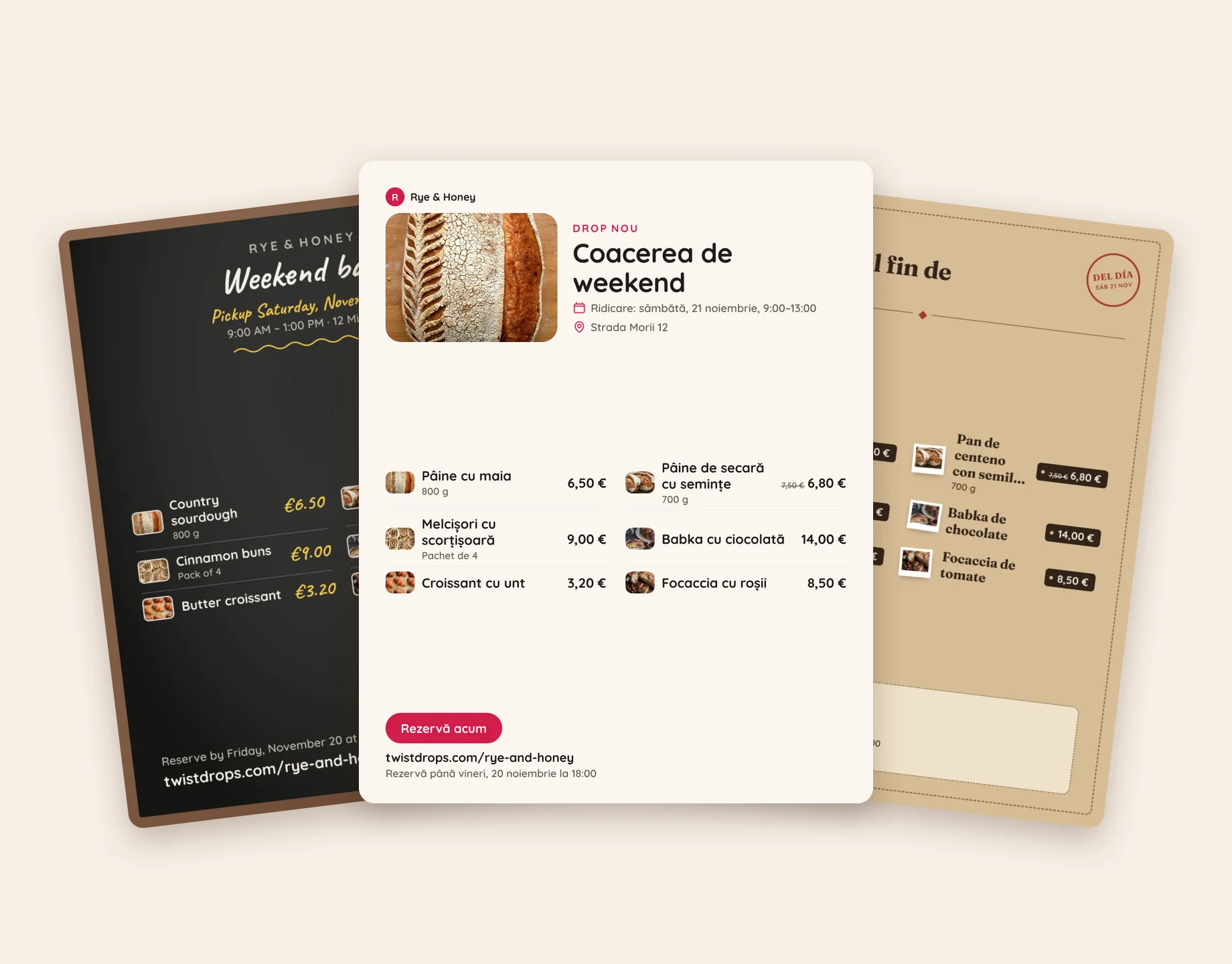
Tot dropul într-o singură imagine
Meniul dropului e dropul tău într-o singură imagine, gata de postat pe Instagram sau pe Facebook ori de trimis pe WhatsApp. Pe el apar produsele, cu prețurile lor, în ordinea din drop, plus ziua și orele de ridicare, locul de unde se ridică, până când se poate rezerva și linkul paginii tale. Studioul îl face din dropul tău, așa cum e acum, deci n-ai nimic de scris, iar despre clienții tăi nu apare nimic pe el.
Îl găsești în studio
Deschide „Marketing”: pe telefon e în „Menu”, la „Promote your shop” (promovează-ți magazinul), iar pe laptop sau pe tabletă e în bara laterală, sub același titlu. La „Drop menu” (meniul dropului), apasă „Make a menu” și alege dropul; dacă ai un singur drop deschis sau programat, editorul se deschide direct. Poți porni și de la drop: „Make a menu” apare la ⋯, în dreptul dropului din „Drops”, și sus pe pagina lui, iar mesajul de după „Publish” ți-l propune și el. Meniurile se fac doar pentru dropurile deschise acum sau programate: un drop închis nu apare în listă.
Alege un șablon
Editorul are patru pași: „Template” (șablonul), „Format”, „Content” (conținutul) și „Share” (distribuie). La „Template” alegi cum arată meniul. Fiecare șablon așază aceleași informații în felul lui: iată același drop în „Chalkboard”, „Photos” și „Market”.
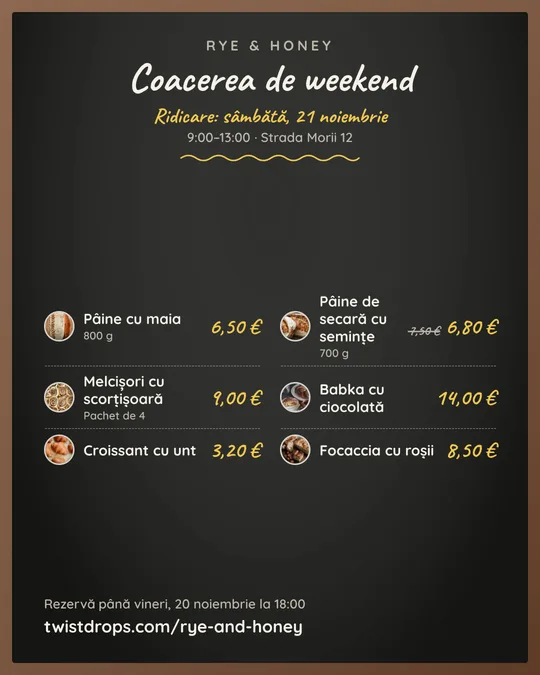
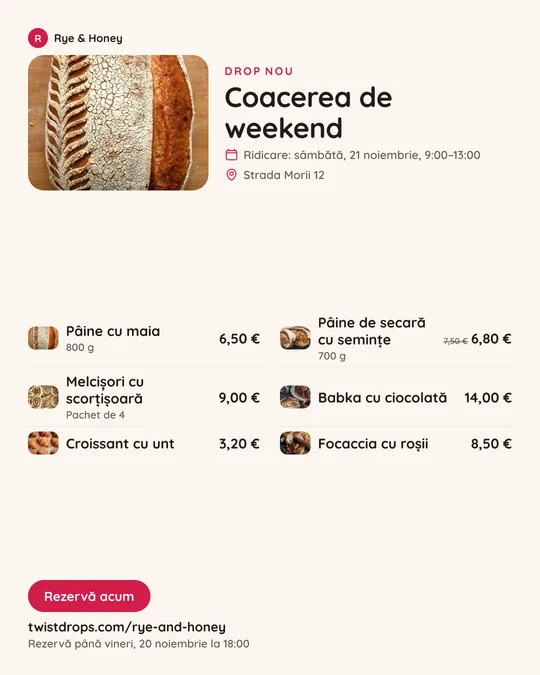
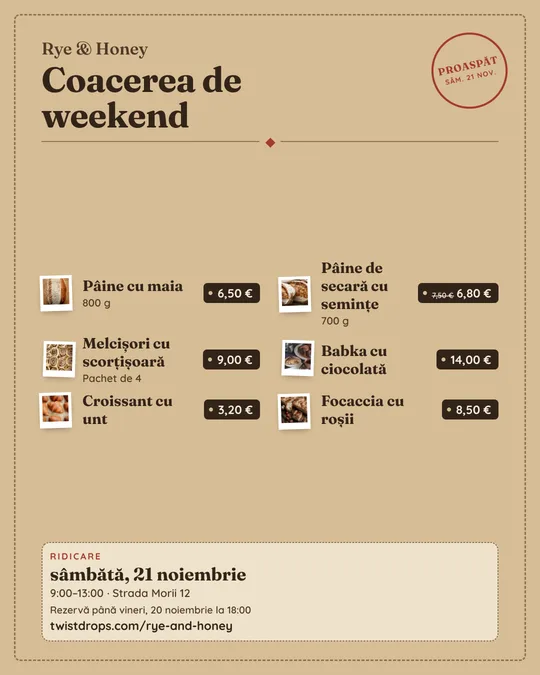
Cu „Poster” și „Clean”, ai cinci șabloane. Între 15 noiembrie și 6 ianuarie, cât timp data de azi sau ziua de ridicare cade în aceste săptămâni, li se alătură „Christmas” (Crăciun) și „New Year” (Anul Nou), la „Festive” (de sărbători), iar un drop care folosește unul dintre ele îl păstrează. Fiecare șablon vine în trei combinații de culori, pe care le alegi la „Colours”. La „Letters” alegi literele, „Sans” sau „Serif”, dar „Chalkboard”, „Poster”, „Market” și cele două șabloane de sărbători își păstrează literele proprii în titlu.
Alege formatul
La „Format” alegi forma imaginii: „Post” (4:5) pentru o postare obișnuită, „Story” (9:16) pentru poveștile de pe Instagram și Facebook și pentru statusul de WhatsApp sau „Square” (1:1), un pătrat. Iată același meniu în toate trei.
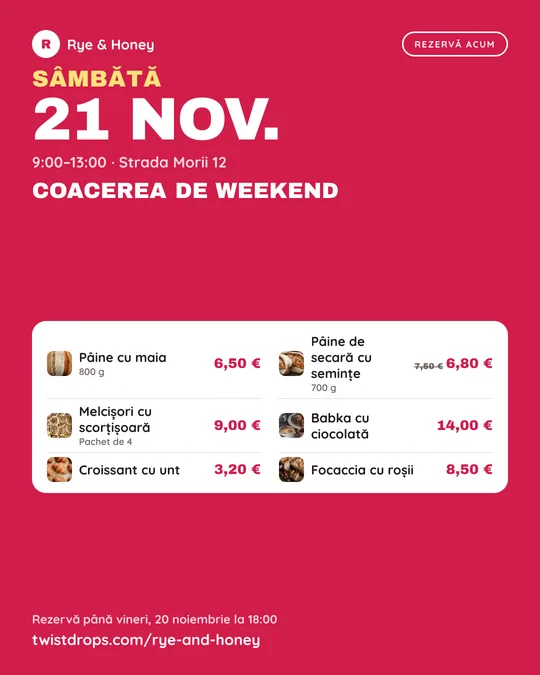
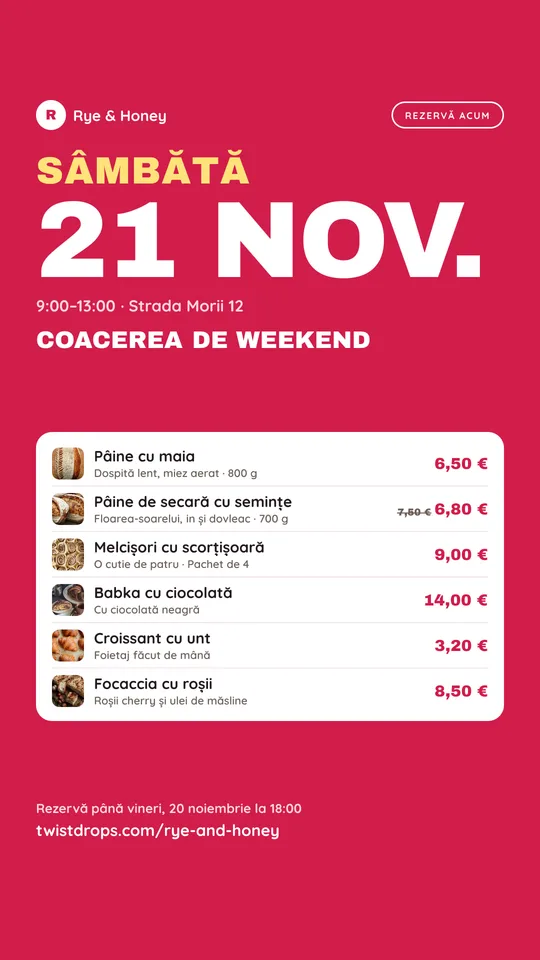
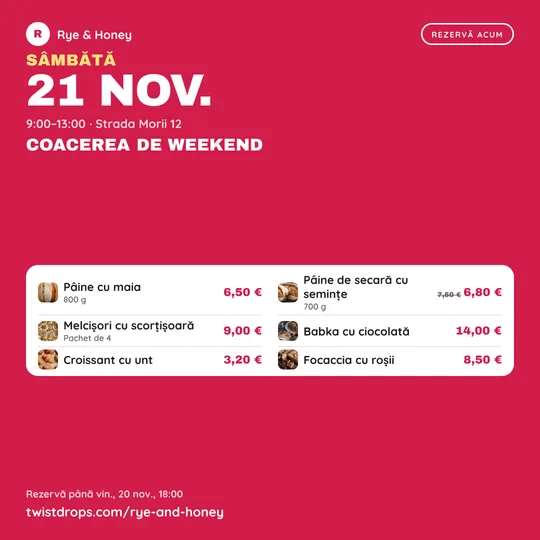
„Layout” (aranjarea) stabilește cum se așază produsele: „Auto” alege în locul tău sau poți alege „List” (listă), „2 columns” ori „3 columns”, pentru care îți trebuie fotografii. Rândul de sub „Layout” îți spune câte produse încap. Cele care nu încap apar la „Content” cu „Doesn’t fit” (nu încape), iar același rând îți propune o aranjare sau un format în care încap toate: cele mai multe încap în „Story”. Ce nu încape pe imagine apare oricum în descriere.
Brandul tău, pe fiecare imagine
Îți stabilești brandul o singură dată, iar meniurile și caruselele tale îl preiau de la sine: logoul, două culori alese de tine și un font pentru titluri. Îl găsești la „Your brand” (brandul tău), sus în „Marketing”. Iată un drop cu brandul propriu al unui magazin, în „Poster”, „Market” și „Photos”.
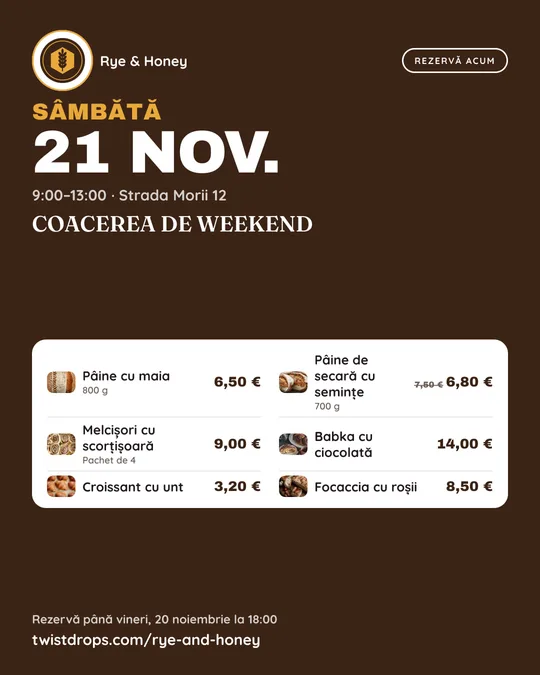
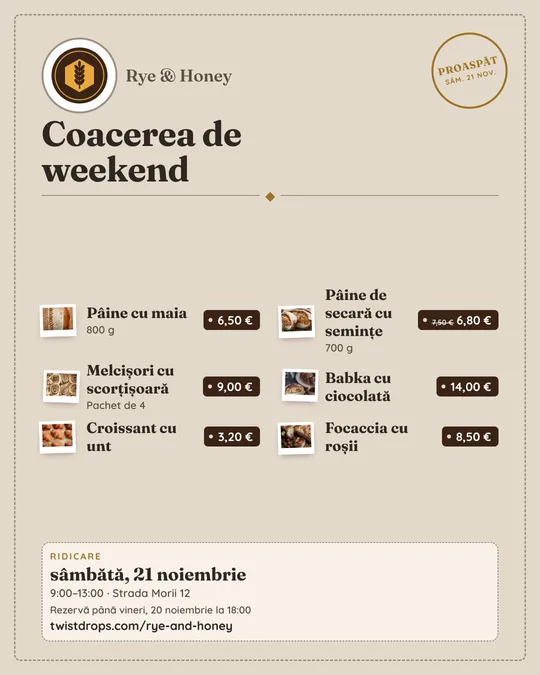
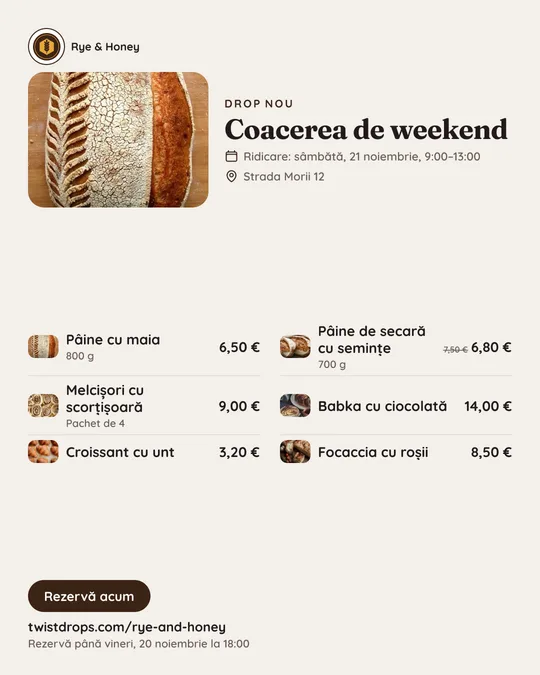
Logoul e cel pe care l-ai pus în „Branding”, la „Settings”, iar „Size in your pictures” (mărimea pe imagini) îl face „Small”, „Medium” sau „Large” (mic, mediu sau mare). Culoarea principală și pe cea de accent le iei din culorile logoului, dintr-o pereche propusă ca punct de pornire sau le tastezi tu, apoi alegi unul dintre cele șapte fonturi. Înainte să salvezi, previzualizarea îți arată deja următorul drop cu noul brand. În editor, „Your colours” (culorile tale) e prima opțiune la „Colours”, iar „Your font” (fontul tău) e prima la „Letters”. Un meniu nou pornește direct cu ele. Din cele două culori ale tale, fiecare șablon își potrivește singur restul culorilor, ca textul să rămână ușor de citit. Îți schimbi brandul mai târziu? Imaginile care îl folosesc țin pasul cu el. „Christmas” și „New Year” își păstrează aspectul lor de sărbătoare.
Limba și titlul
Dacă magazinul tău are două limbi sau mai multe, „Content” începe cu „Language” (limba). Meniul e într-una dintre ele: textele lui, numele produselor și datele, la fel și descrierea. Linkul tău deschide în continuare pagina ta în limba fiecărui om care îl accesează. Un produs care încă nu are nume în limba aleasă păstrează numele din limba principală, iar rândul de sub „Language” îți spune câte produse sunt în situația asta. La „Headline” (titlul) apare numele dropului, până îți scrii propriul titlu, de cel mult 60 de caractere. Dacă titlul pomenește o zi a săptămânii care nu e cea a ridicării, un rând de sub el te anunță.
Ce apare pe meniu
Pornești sau oprești „Prices” (prețurile) și „Photos” (fotografiile). Dacă magazinul tău are un logo, „Your logo” (logoul tău) îl pune sus pe meniu; dacă oprești opțiunea, logoul lipsește doar de pe meniul acesta. Când dropul tău vinde un produs în mai multe pachete, de exemplu o cutie de 4, de 6 sau de 12, „Packs on one line” le pune pe toate pe un singur rând. „QR code to reserve” adaugă codul QR al magazinului, același de pe autocolant, pentru un meniu pe care îl printezi. Lasă opțiunea oprită la un meniu pe care oamenii îl văd pe telefon: nimeni nu-și poate scana propriul ecran, iar linkul tău e oricum pe fiecare meniu. La „Products”, scoate bifa de la produsele pe care vrei să le lași deoparte; unul rămâne mereu. Un produs epuizat rămâne pe meniu și arată, în locul prețului, că s-a epuizat, până când îi scoți bifa, iar unul la reducere își arată prețul vechi tăiat.
Copiază descrierea, apoi distribuie
„Share” îți arată descrierea, în limba meniului: ce e deschis, fiecare produs păstrat, cu prețul lui, inclusiv cele care nu încap pe imagine, apoi ridicarea și linkul tău, cu termenul până la care se poate rezerva. „Copy caption” o copiază, ca s-o lipești sub postare. „Download” salvează imaginea ca fișier JPEG, lată de 1080 de pixeli. Pe telefon, „Share” o trimite în meniul de partajare al telefonului, spre Instagram, Facebook sau WhatsApp, și îți copiază mai întâi linkul, gata să-l adaugi într-o poveste pe Instagram. Apasă pe imagine la orice pas ca s-o vezi la dimensiunea reală. După ce o descarci sau o distribui, studioul îți propune să faci și un carusel din același drop.
Se schimbă odată cu dropul
Imaginea în sine nu se păstrează nicăieri: studioul o face din nou, din dropul tău, de fiecare dată. Schimbi un preț, adaugi un produs sau muți ridicarea, iar următoarea imagine pe care o descarci sau o distribui include deja schimbarea. Una pe care ai postat-o rămâne cum era, așa că postează-o pe cea nouă. Alegerile tale se salvează pentru fiecare drop, pe măsură ce le faci, iar meniul lui se deschide de unde ai rămas, la „Share”. Un drop nou pornește de la alegerile din ultimul tău meniu, cu numele lui ca titlu și cu toate produsele bifate.